

 Portmone
- Вартість
- безкоштовно
- Для кого
- сфера послуг, заклади харчування, магазини
- Потрібні модулі
- Замовлення
Що дає інтеграція
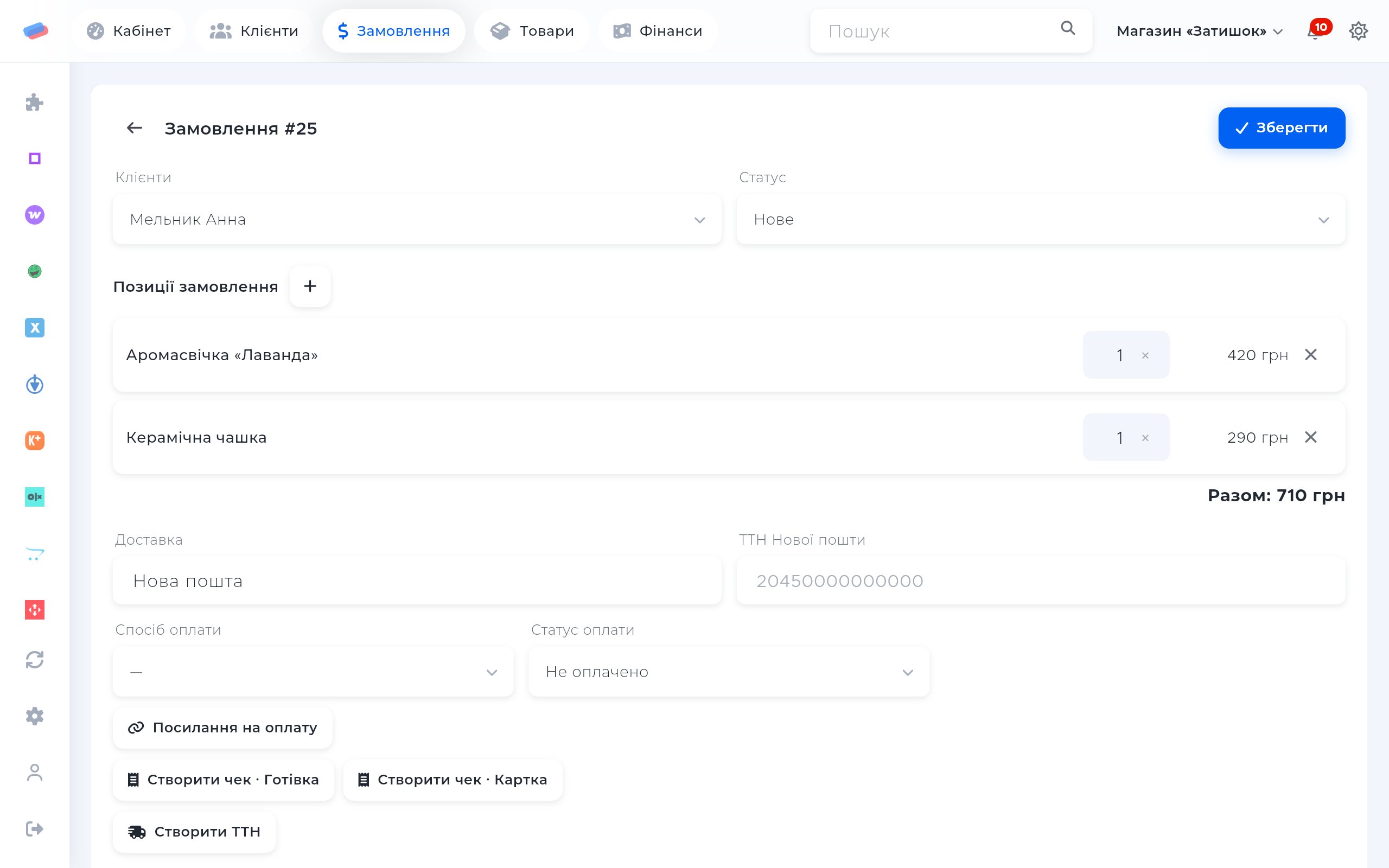
Оплата через Portmone: карткою, Google Pay, Apple Pay, Приват24 та частинами — посилання на оплату в замовленні та у веб-застосунку.
Що знадобиться
- Договір з Portmone.com для інтернет-магазину.
Де взяти ключі
- Візьміть у кабінеті Portmone або в листі після підключення Payee ID, логін і пароль компанії.
- Ключ підпису видає менеджер Portmone.
Підключення в anyCRM
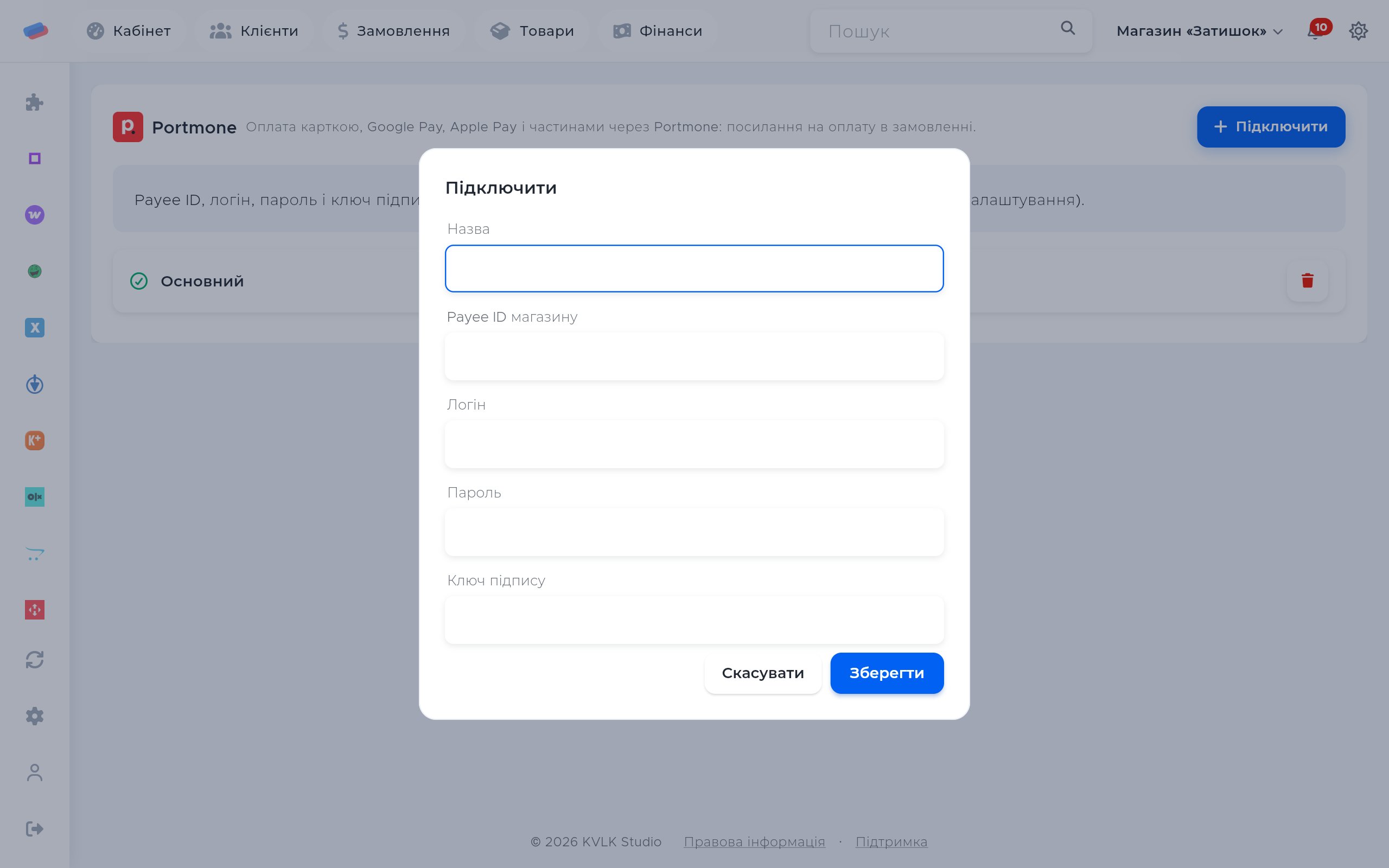
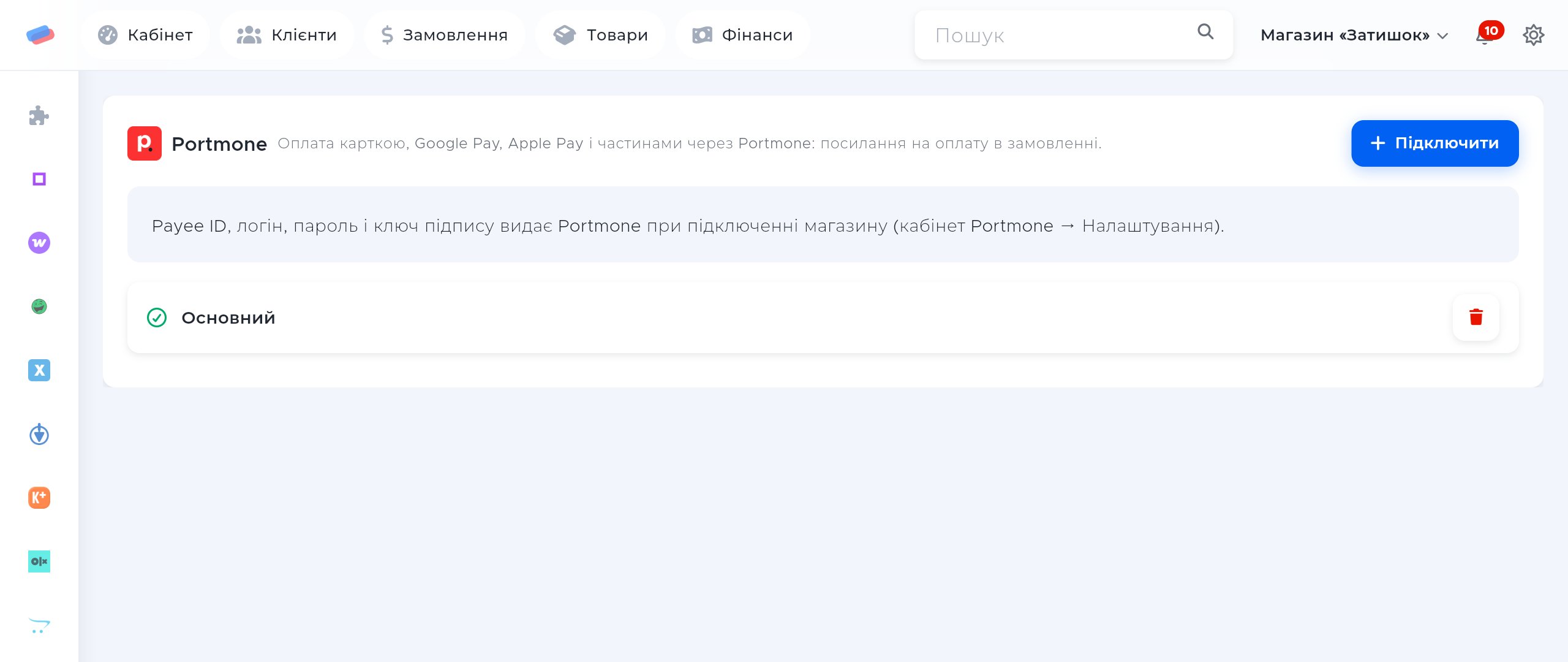
- Відкрийте Модулі в anyCRM, знайдіть «Portmone» і натисніть «Підключити».
- Перейдіть на сторінку модуля в бічній панелі та натисніть «Підключити».
- Заповніть поля й натисніть «Зберегти»:
- Назва — як акаунт підписано в anyCRM (необов’язково)
- Payee ID магазину
- Логін
- Пароль
- Ключ підпису
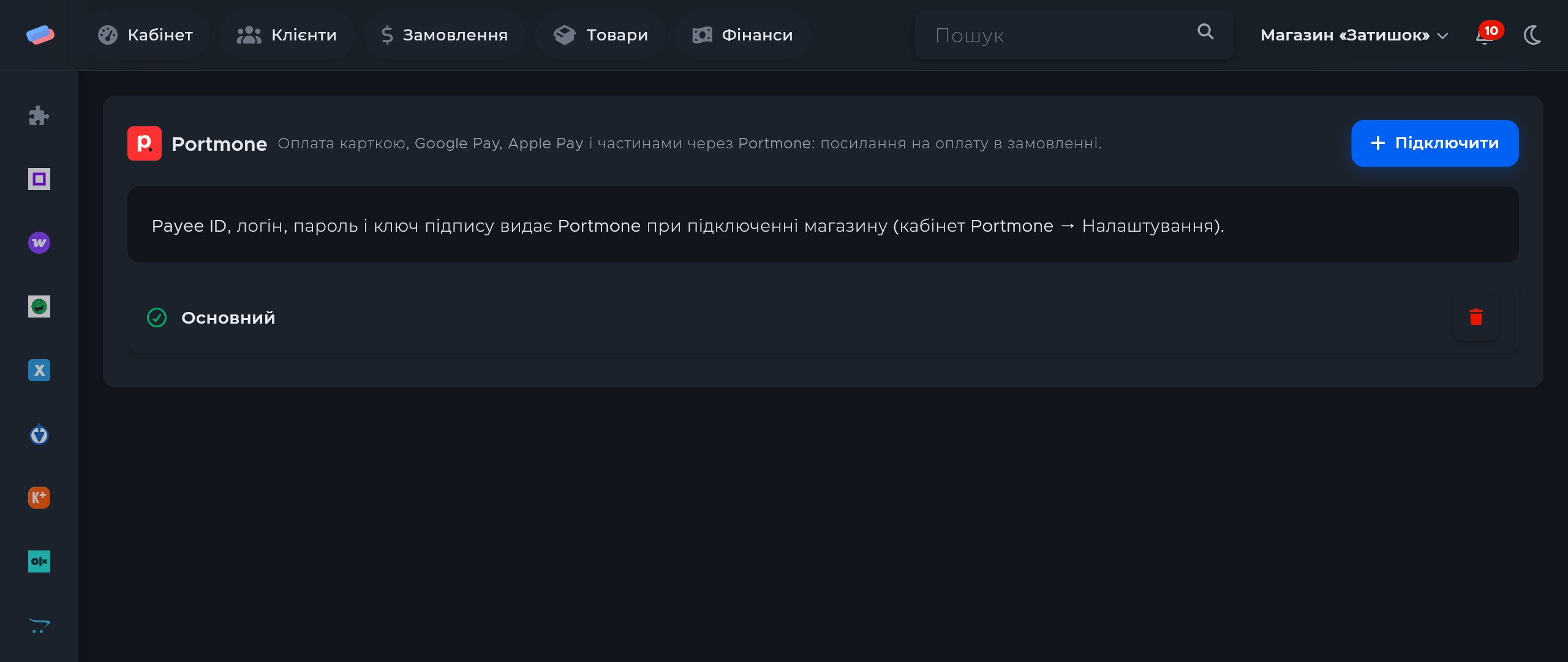
- Акаунт з’явиться у списку із зеленою позначкою. Помилка, якщо є, показується під його назвою червоним.
Після підключення
- Клієнт оплачує на сторінці Portmone, після повернення статус замовлення оновлюється сам.
Корисно знати
- Оплата частинами працює для банків, які Portmone підключив вашому магазину.
Не виходить підключити? Напишіть нам — допоможемо.