

 Приват24 для бізнесу
- Вартість
- 50 грн/міс
- Для кого
- сфера послуг, заклади харчування, магазини
- Потрібні модулі
- Фінанси
Що дає інтеграція
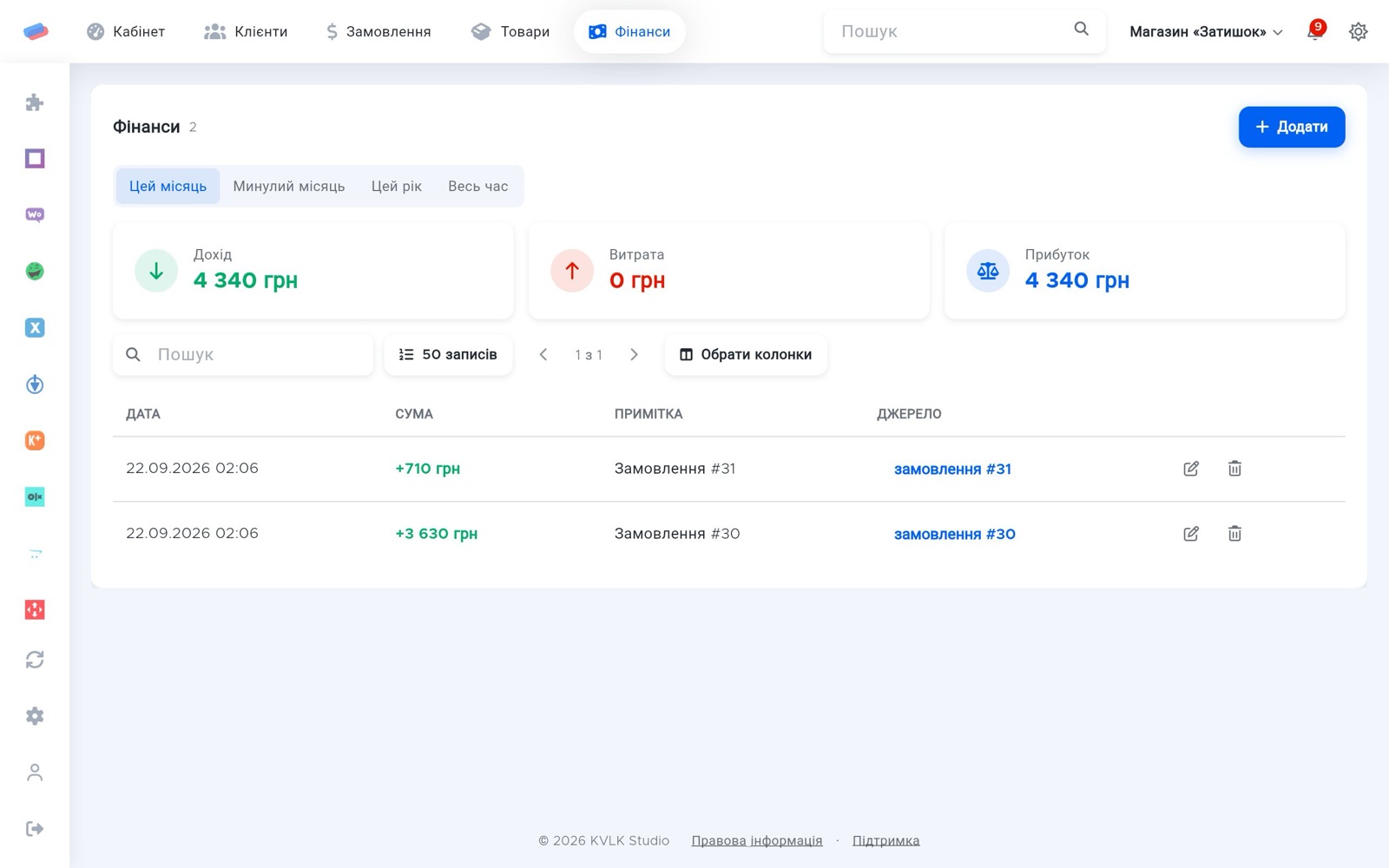
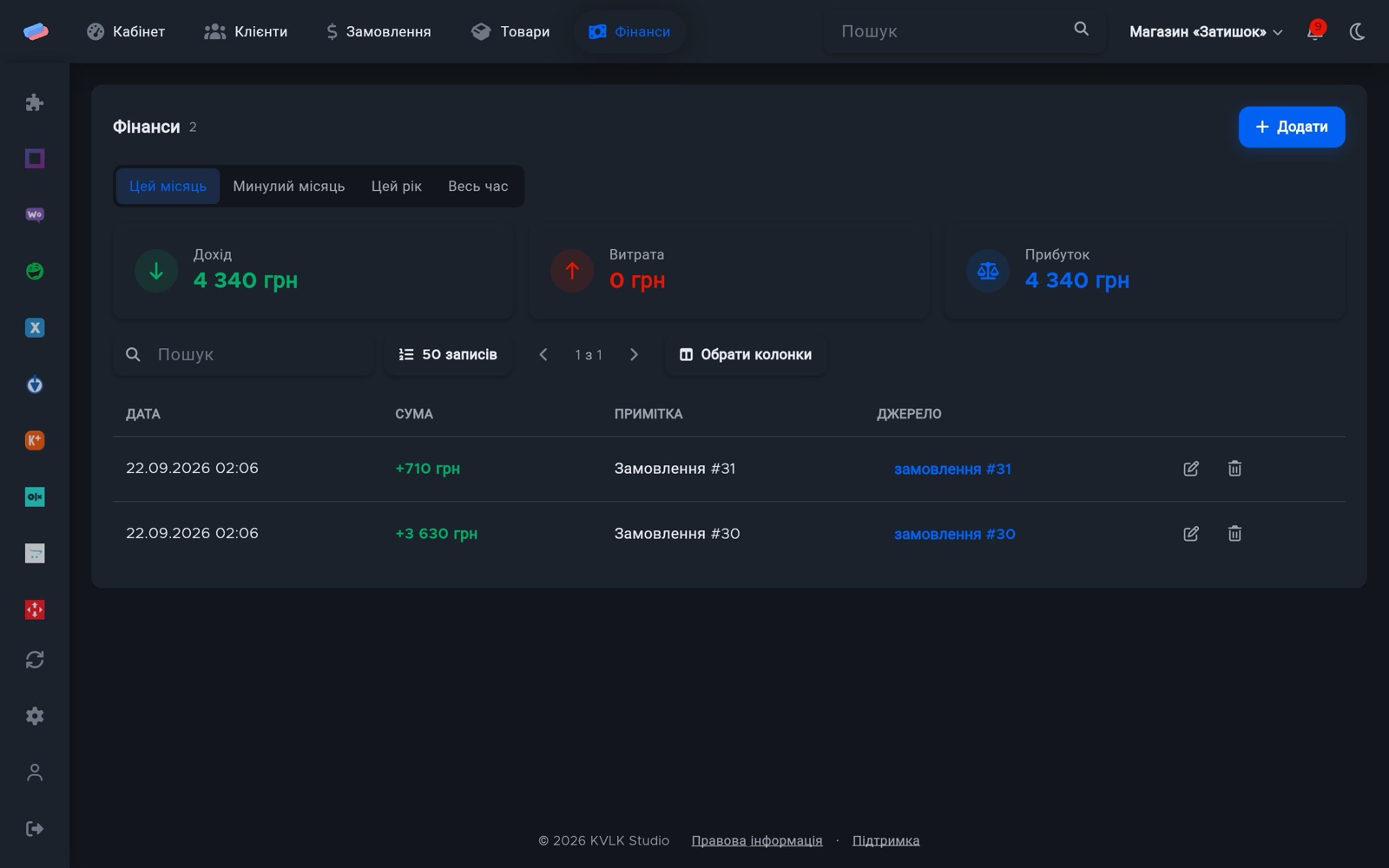
Виписка Приват24 для бізнесу через Автоклієнт автоматично потрапляє у «Фінанси».
Що знадобиться
- Доступ до Приват24 для бізнесу з правом налаштувати Автоклієнт.
Де взяти ключі
- Увійдіть у Приват24 для бізнесу.
- Відкрийте Налаштування → Автоклієнт і створіть підключення.
- Скопіюйте ID клієнта та токен.
Підключення в anyCRM
- Відкрийте Модулі в anyCRM, знайдіть «Приват24 для бізнесу» і натисніть «Підключити».
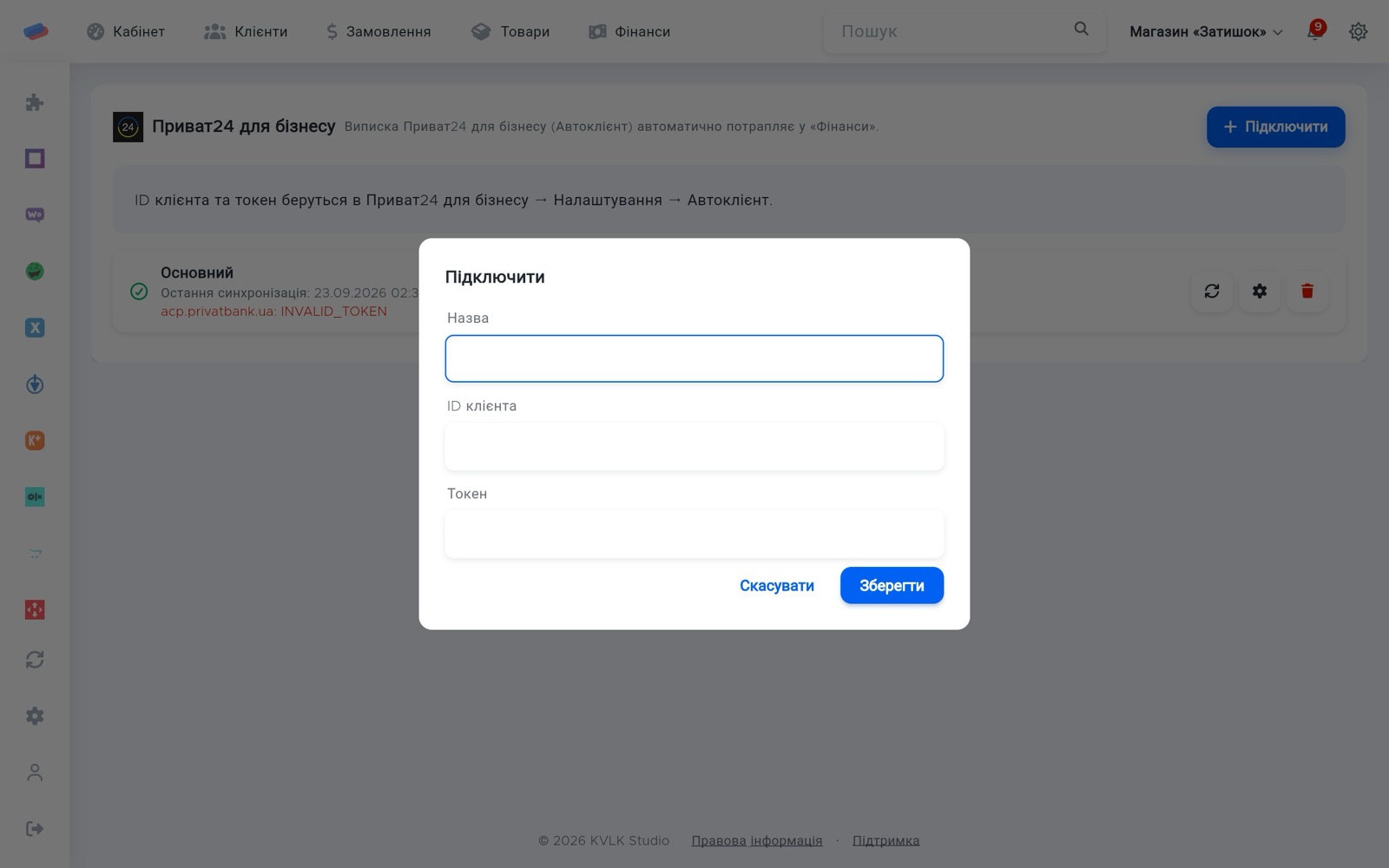
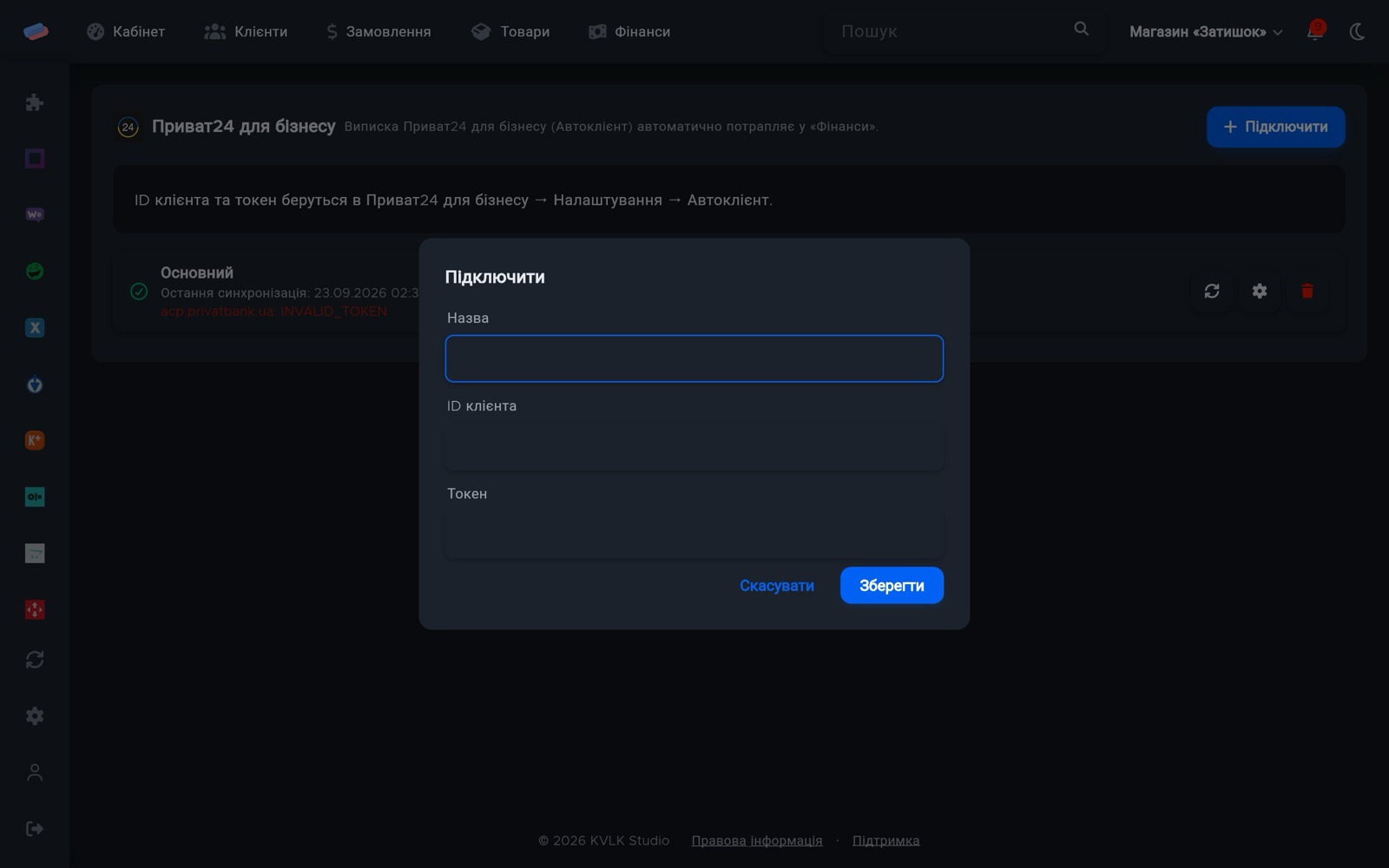
- Перейдіть на сторінку модуля в бічній панелі та натисніть «Підключити».
- Заповніть поля й натисніть «Зберегти»:
- Назва — як акаунт підписано в anyCRM (необов’язково)
- ID клієнта
- Токен
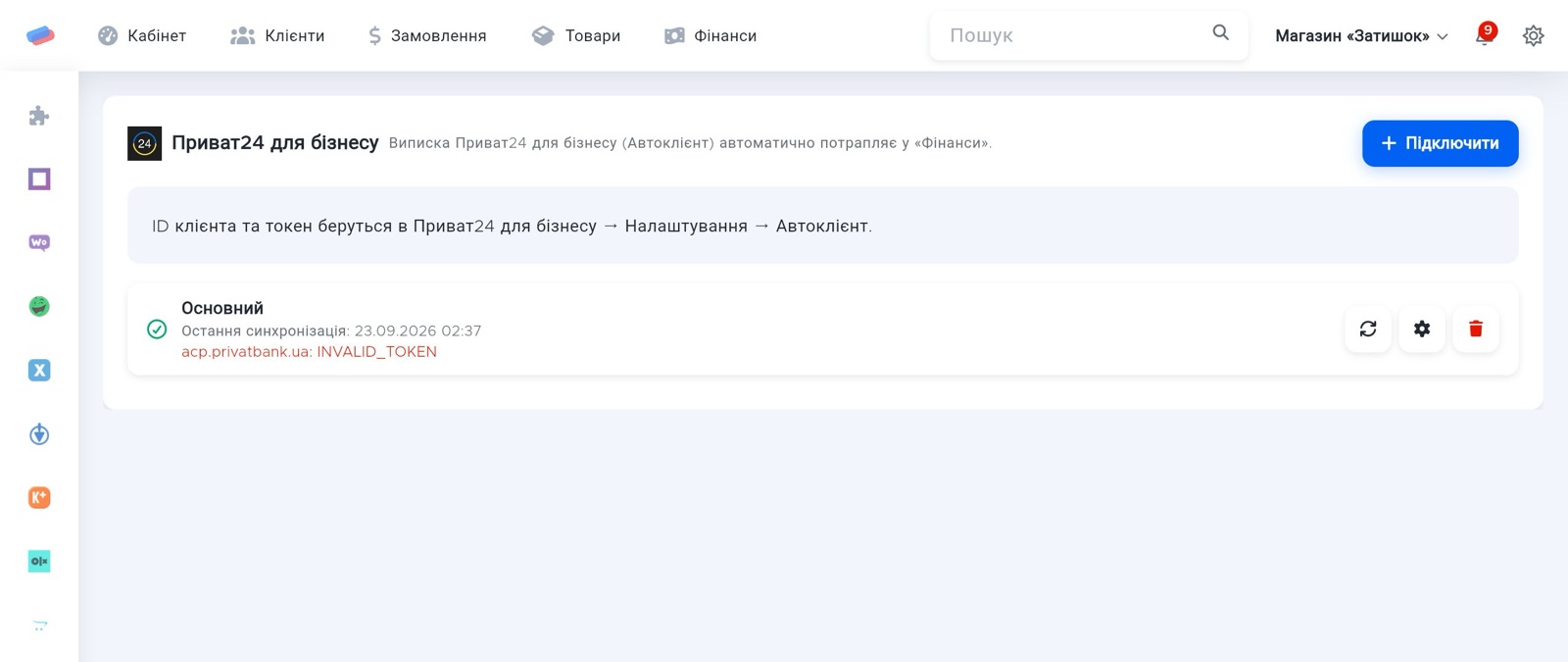
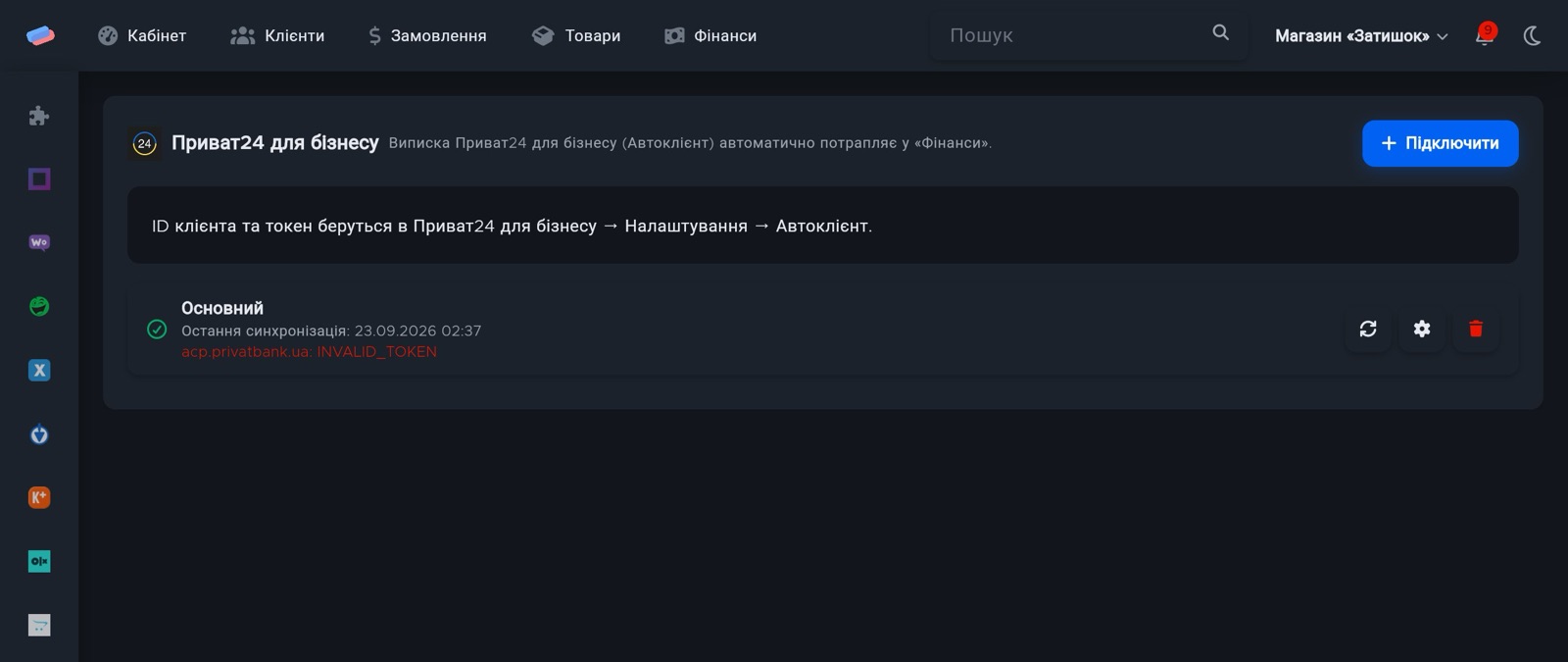
- Акаунт з’явиться у списку із зеленою позначкою. Помилка, якщо є, показується під його назвою червоним.
Після підключення
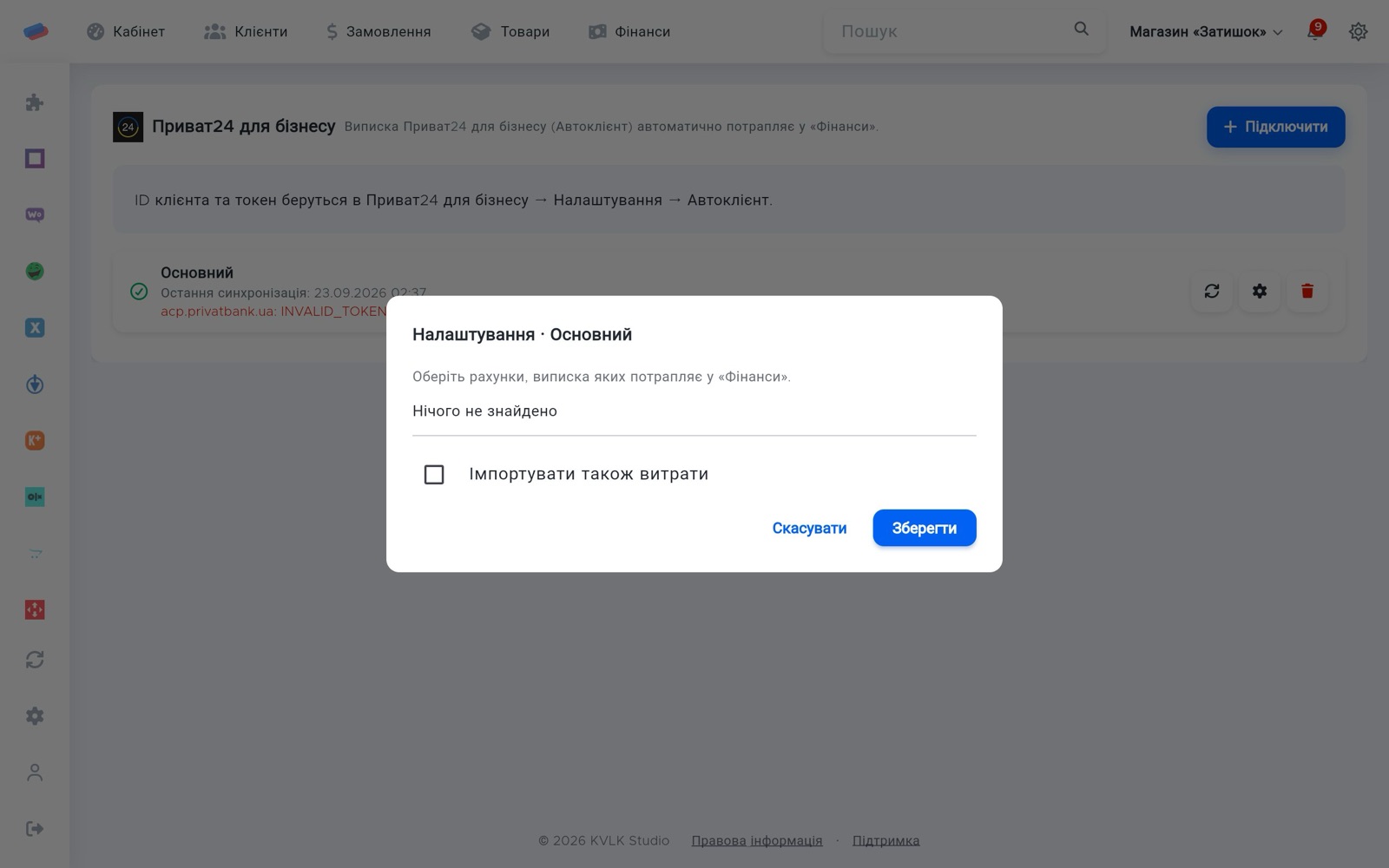
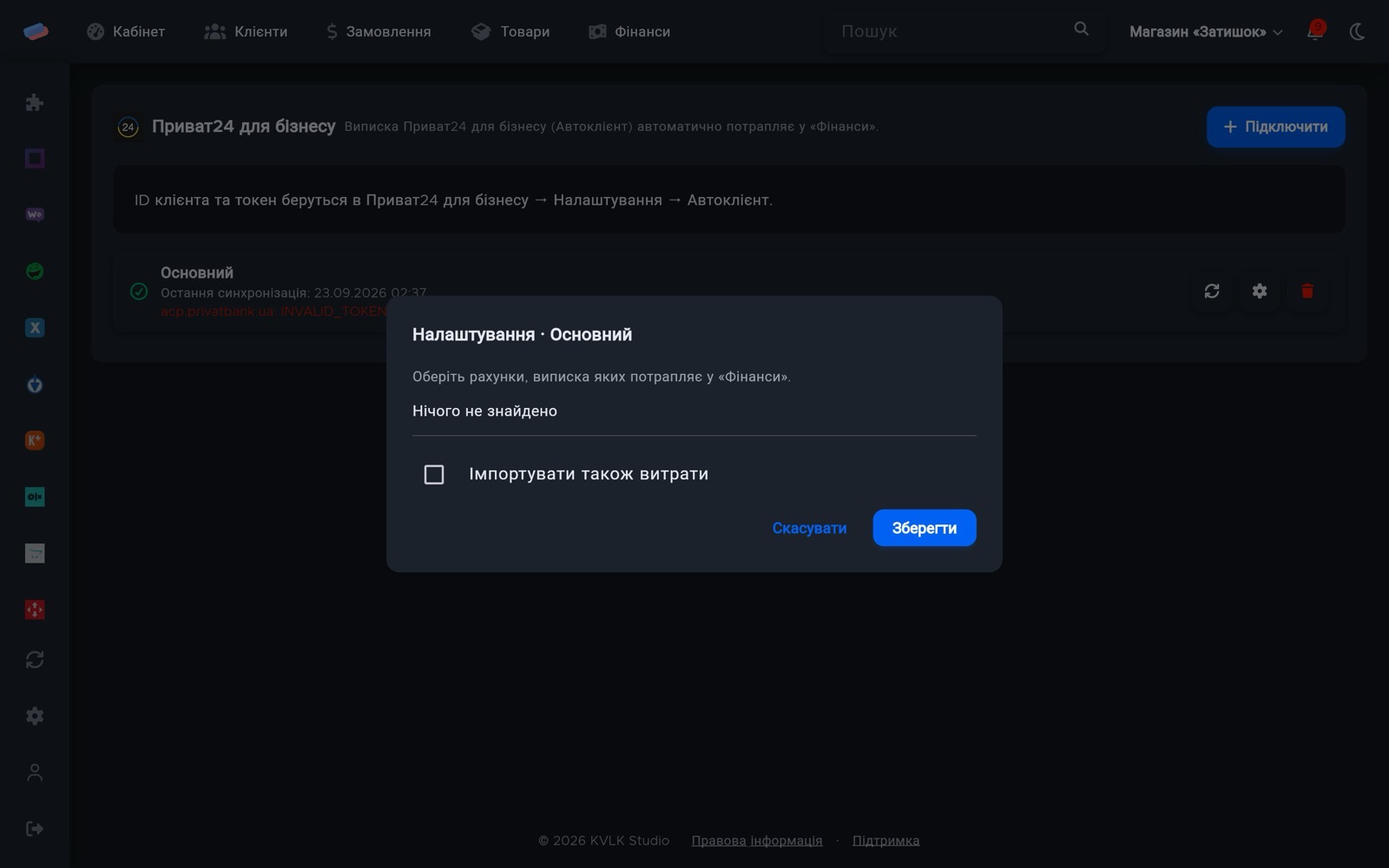
- Натисніть ⚙ біля акаунта й позначте рахунки, виписка яких потрапляє у «Фінанси».
- За бажанням увімкніть «Імпортувати також витрати» — тоді списання теж стануть записами у «Фінансах».
Не виходить підключити? Напишіть нам — допоможемо.