

 Calendly
- Вартість
- 60 грн/міс
- Для кого
- сфера послуг
- Потрібні модулі
- Календар, Клієнти
Що дає інтеграція
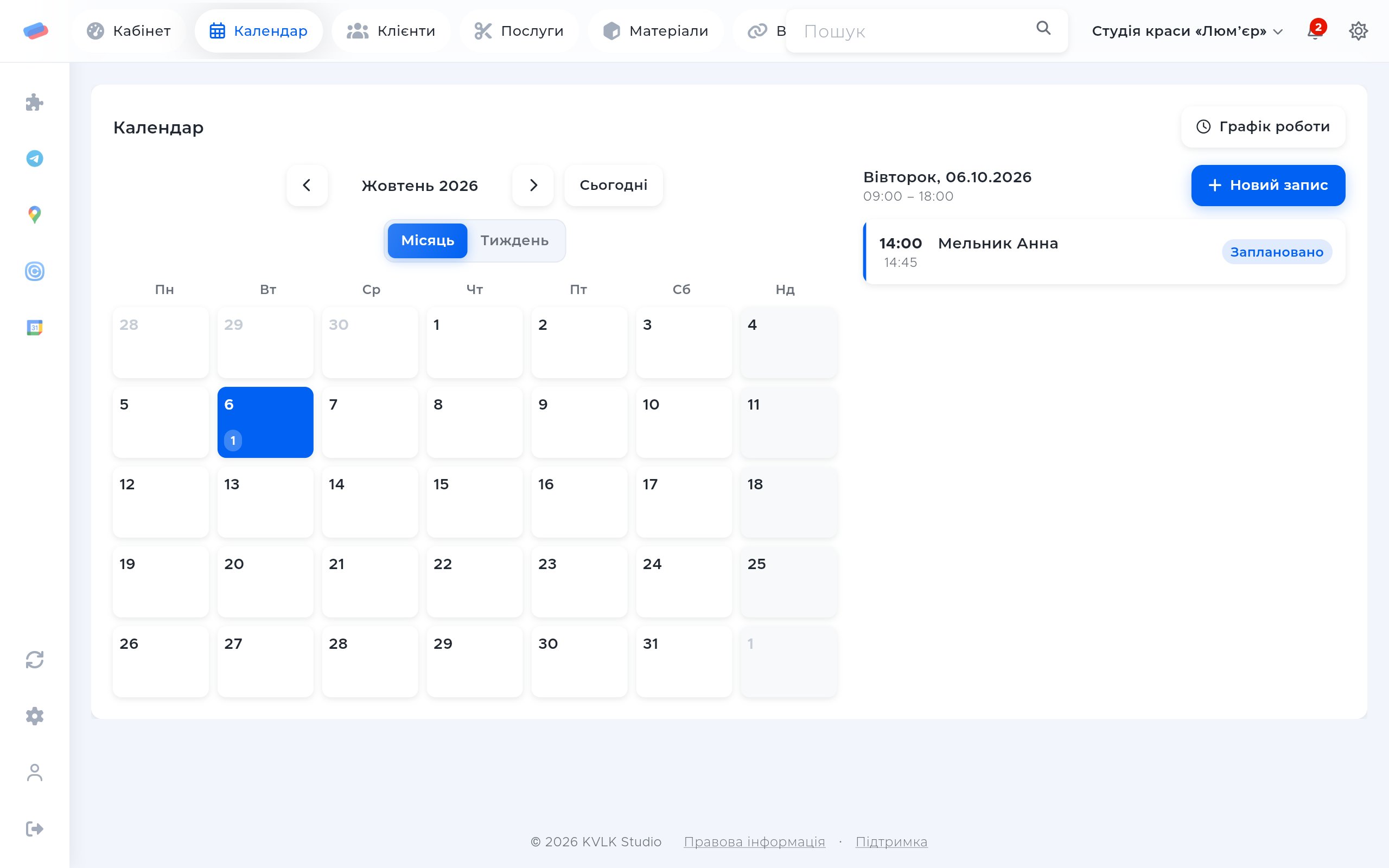
Записи з Calendly з’являються в календарі anyCRM, клієнт створюється сам, а скасування в Calendly знімає запис.
Що знадобиться
- Тариф Calendly Standard або вищий — на безкоштовному вебхуків немає.
Де взяти ключі
- Увійдіть у Calendly.
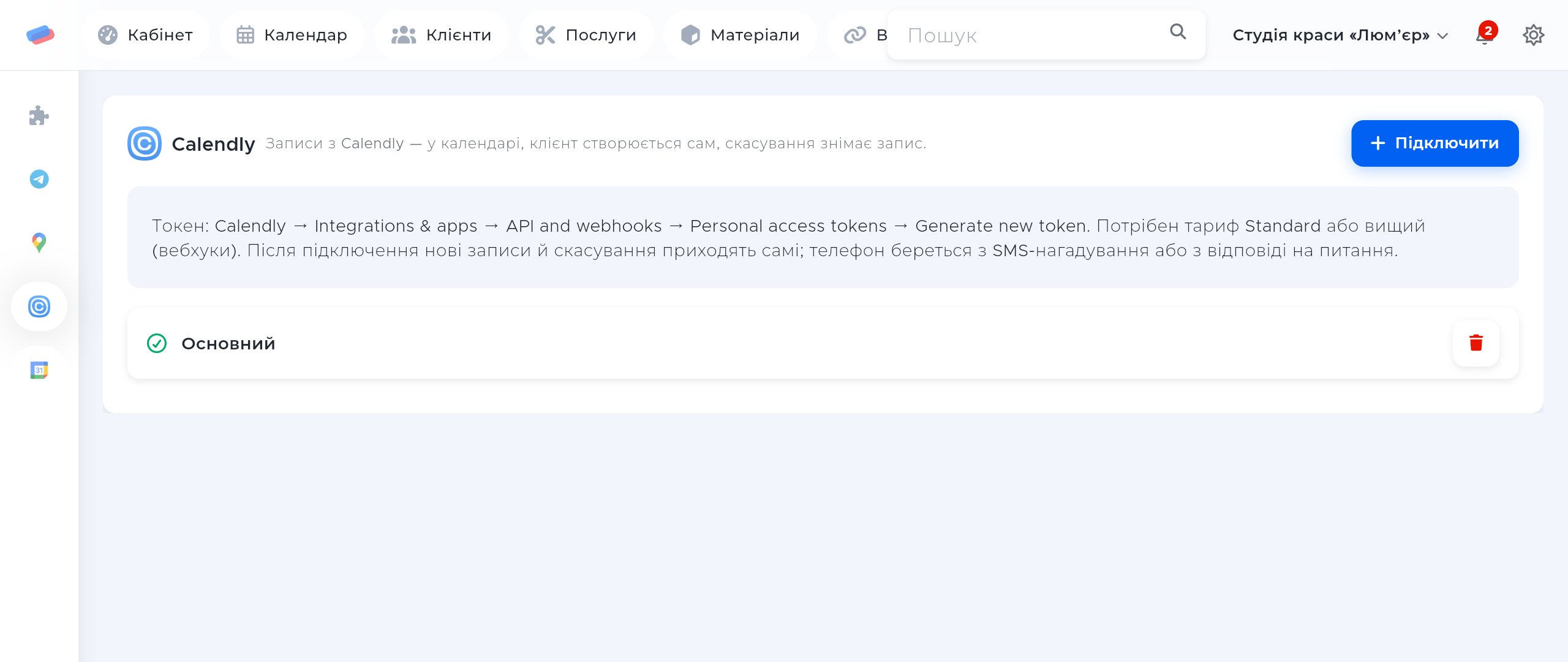
- Відкрийте Integrations & apps → API and webhooks → Personal access tokens.
- Натисніть Generate new token і скопіюйте токен.
Підключення в anyCRM
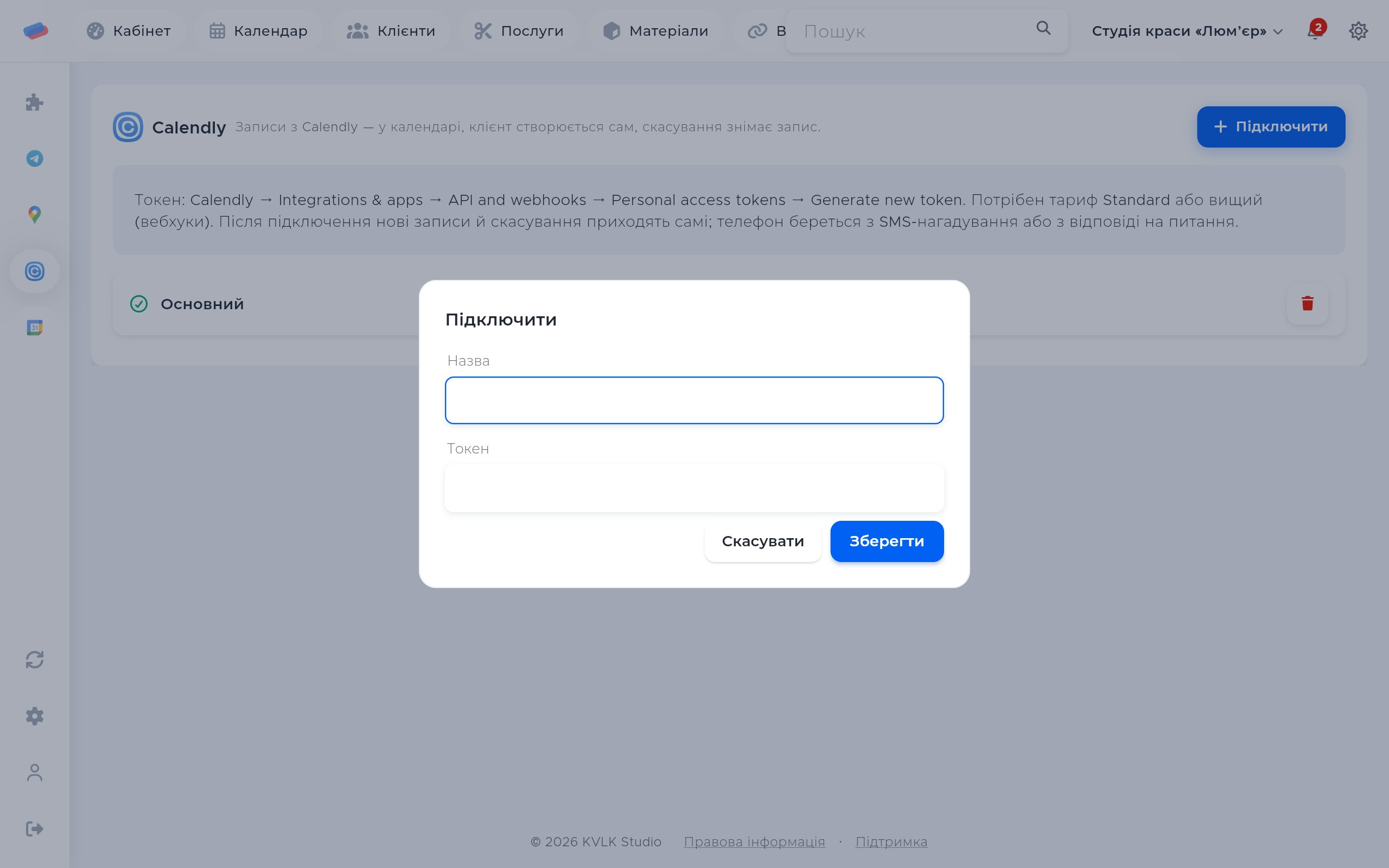
- Відкрийте Модулі в anyCRM, знайдіть «Calendly» і натисніть «Підключити».
- Перейдіть на сторінку модуля в бічній панелі та натисніть «Підключити».
- Заповніть поля й натисніть «Зберегти»:
- Назва — як акаунт підписано в anyCRM (необов’язково)
- Токен
- Акаунт з’явиться у списку із зеленою позначкою. Помилка, якщо є, показується під його назвою червоним.
Після підключення
- Нові записи й скасування приходять самі — нічого більше налаштовувати не треба.
- Тема зустрічі, тривалість і відповіді на питання форми потрапляють у нотатки запису.
- Якщо підключено Google Calendar, запис з’явиться і там.
Корисно знати
- Телефон береться з номера для SMS-нагадувань або з відповіді на питання — додайте в Calendly питання про телефон, щоб клієнт знаходився за номером. Без телефону клієнт шукається за email.
- При відключенні модуля anyCRM сам видаляє підписку в Calendly.
Не виходить підключити? Напишіть нам — допоможемо.