

 Checkbox ПРРО
- Вартість
- 100 грн/міс
- Для кого
- сфера послуг, заклади харчування, магазини
- Потрібні модулі
- Замовлення
Що дає інтеграція
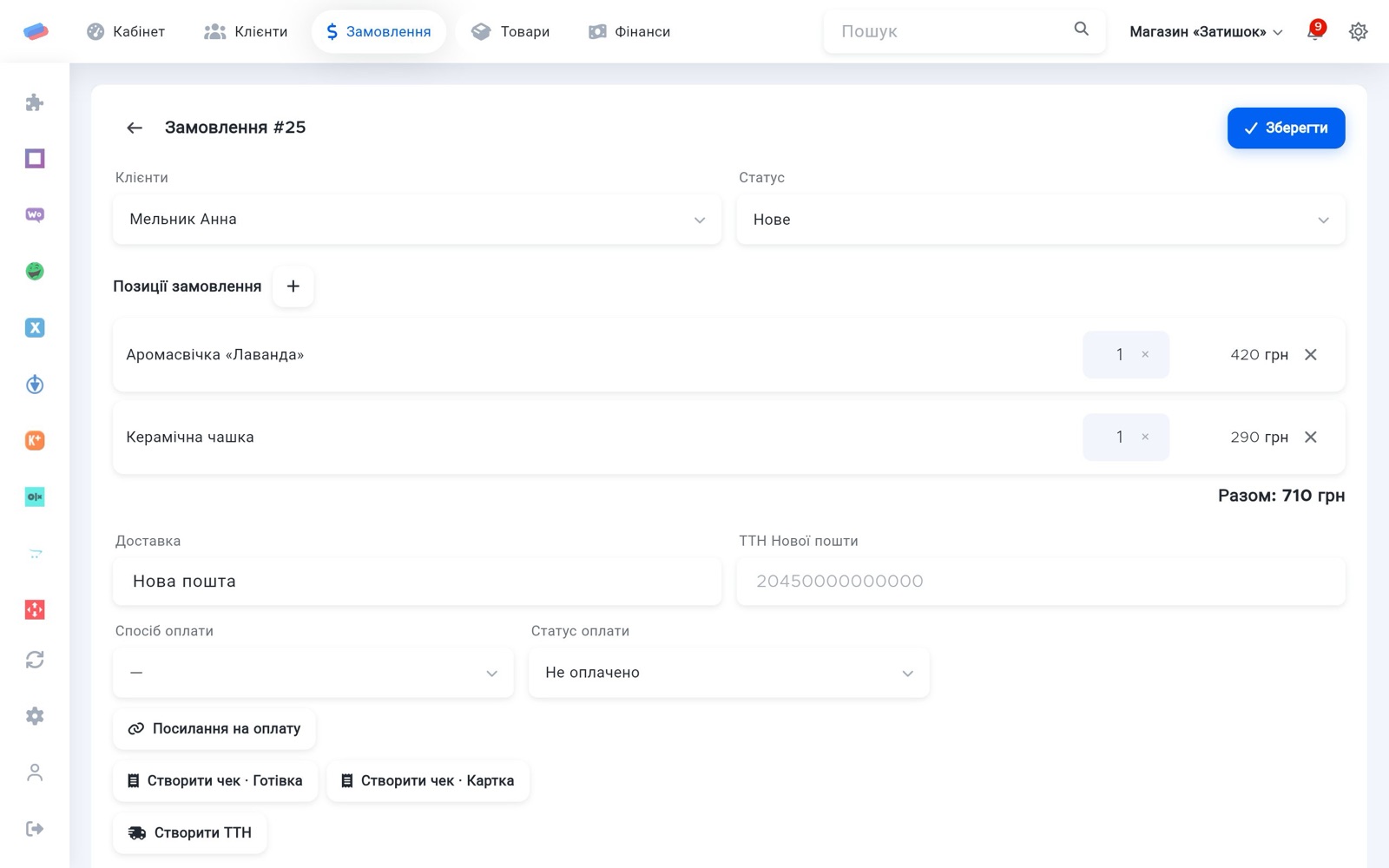
Програмний РРО Checkbox: фіскальні чеки, відкриття й закриття зміни та Z-звіт просто з anyCRM — без окремої каси.
Що знадобиться
- Зареєстрований у ДПС ПРРО в Checkbox.
- Касир із логіном і паролем або PIN-кодом.
Де взяти ключі
- Увійдіть у кабінет Checkbox.
- У розділі Каси скопіюйте ліцензійний ключ каси.
- У розділі Касири візьміть логін і пароль касира — або лише його PIN-код.
Підключення в anyCRM
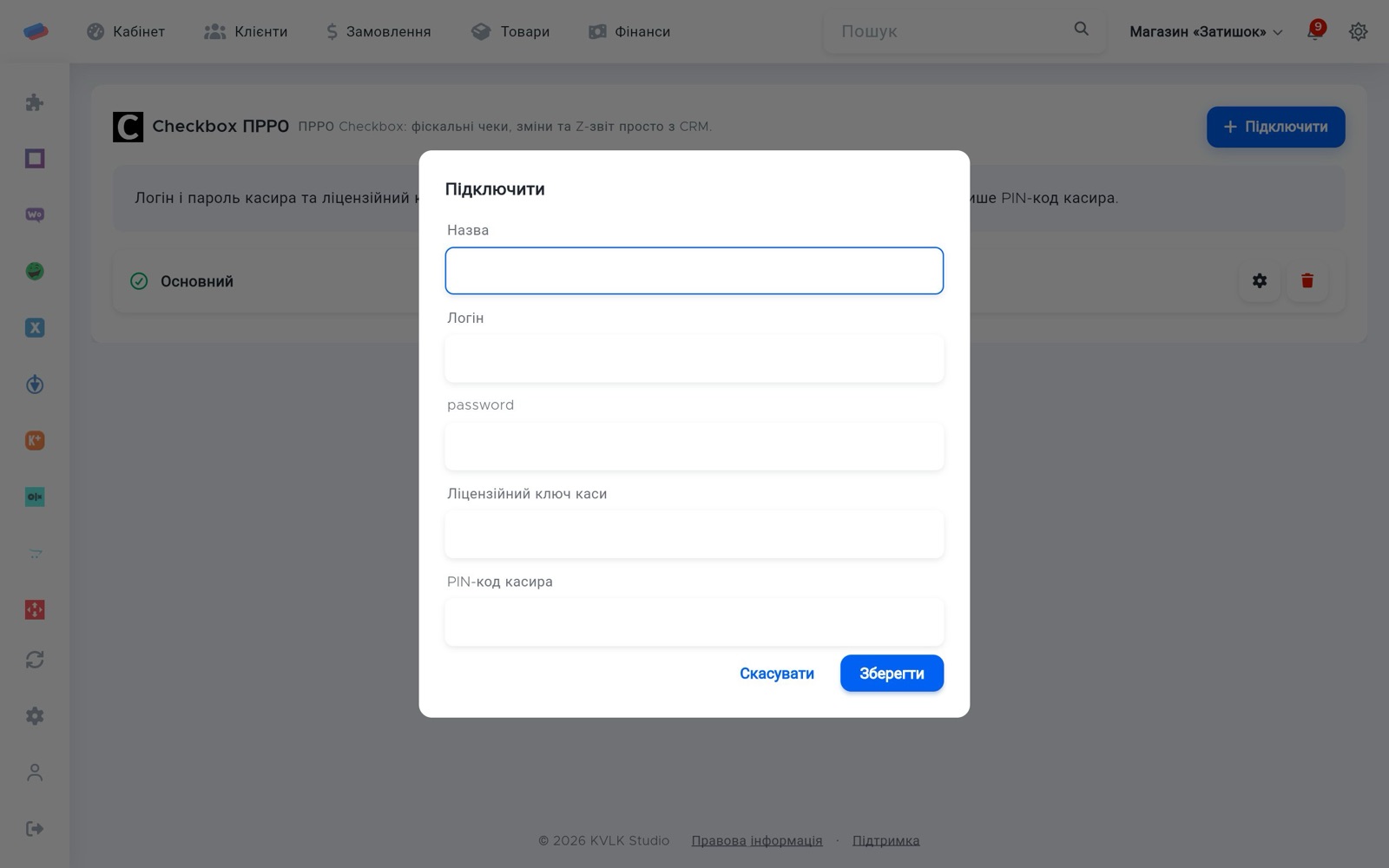
- Відкрийте Модулі в anyCRM, знайдіть «Checkbox ПРРО» і натисніть «Підключити».
- Перейдіть на сторінку модуля в бічній панелі та натисніть «Підключити».
- Заповніть поля й натисніть «Зберегти»:
- Назва — як акаунт підписано в anyCRM (необов’язково)
- Логін (необов’язково)
- Пароль (необов’язково)
- Ліцензійний ключ каси
- PIN-код касира (необов’язково)
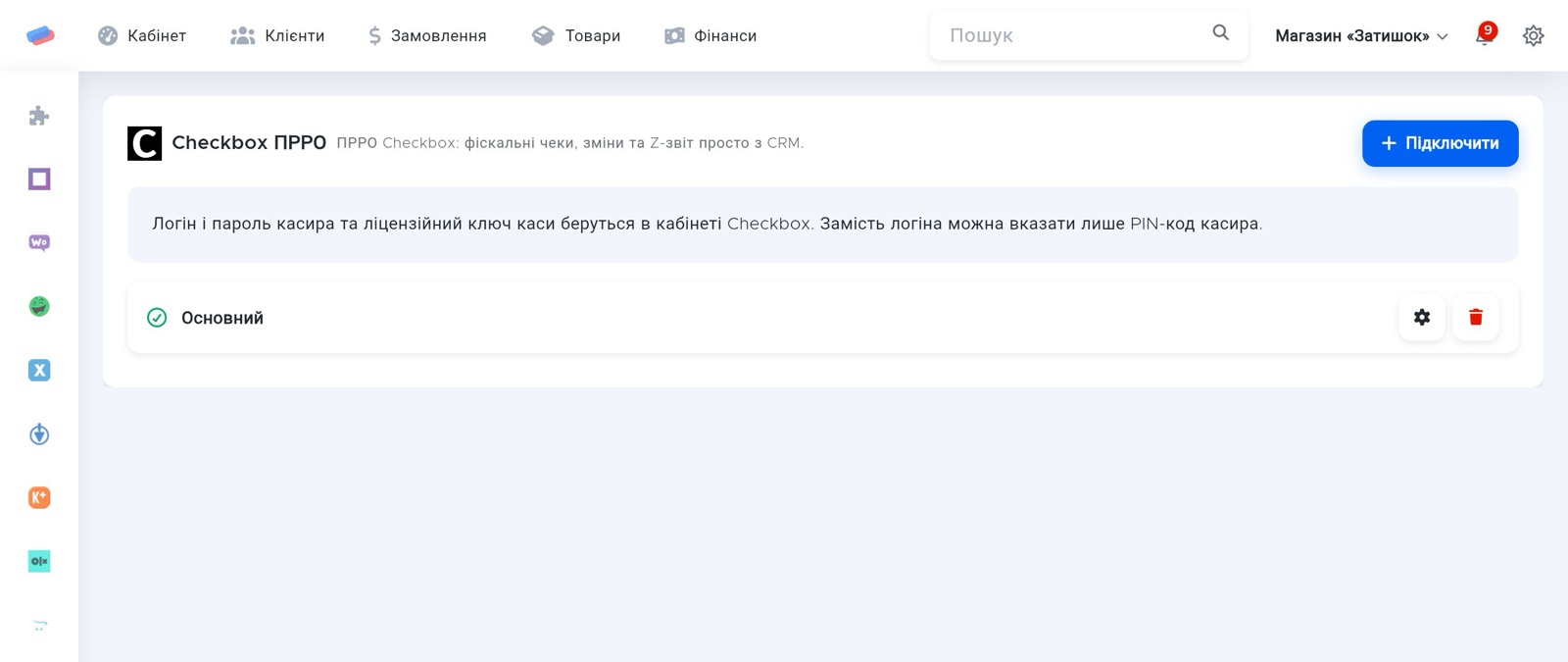
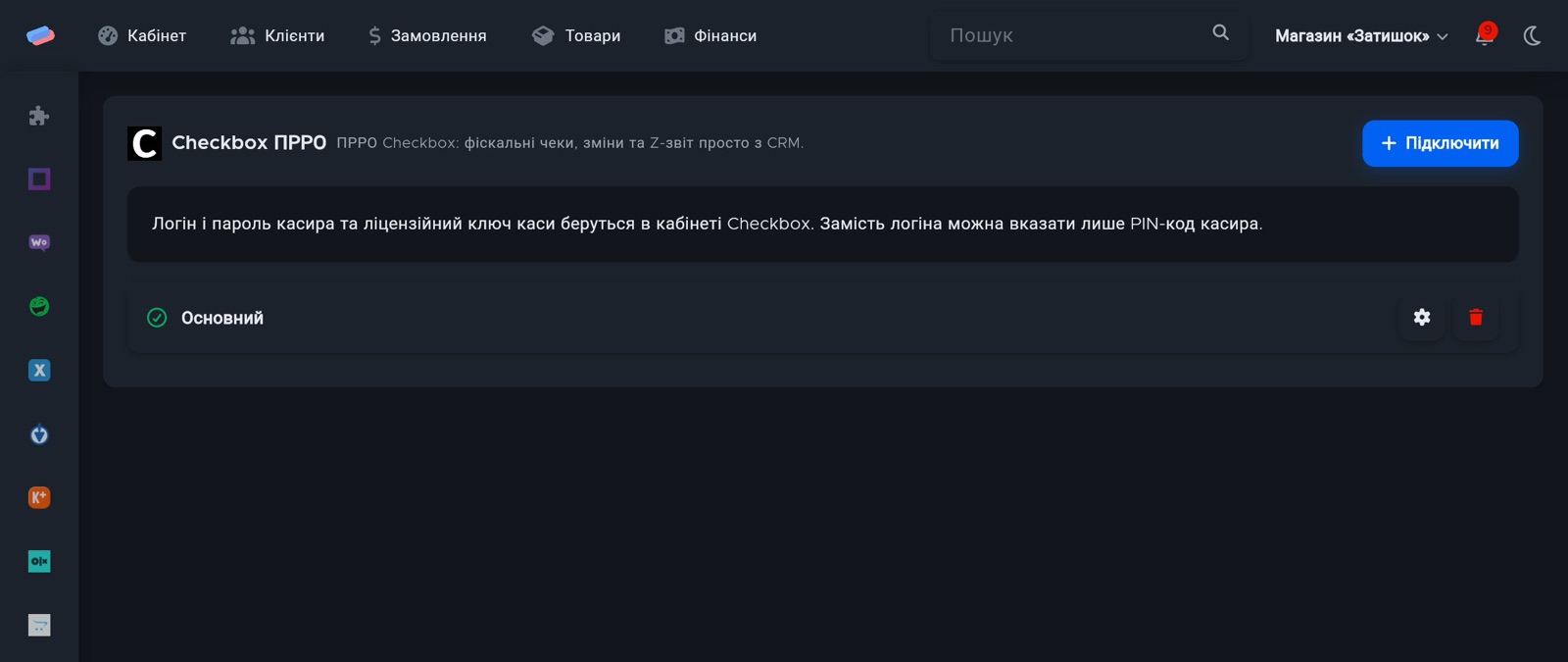
- Акаунт з’явиться у списку із зеленою позначкою. Помилка, якщо є, показується під його назвою червоним.
Після підключення
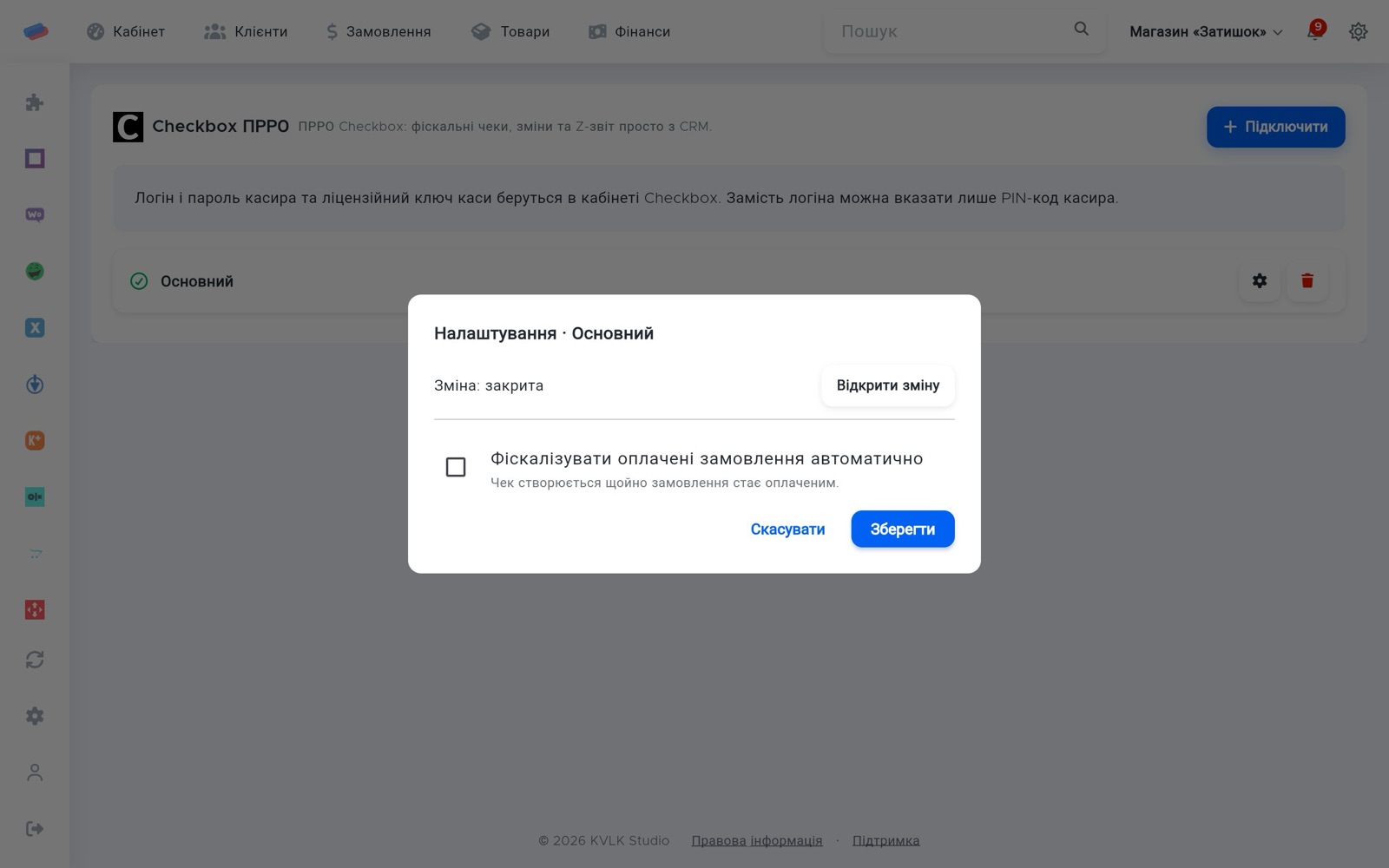
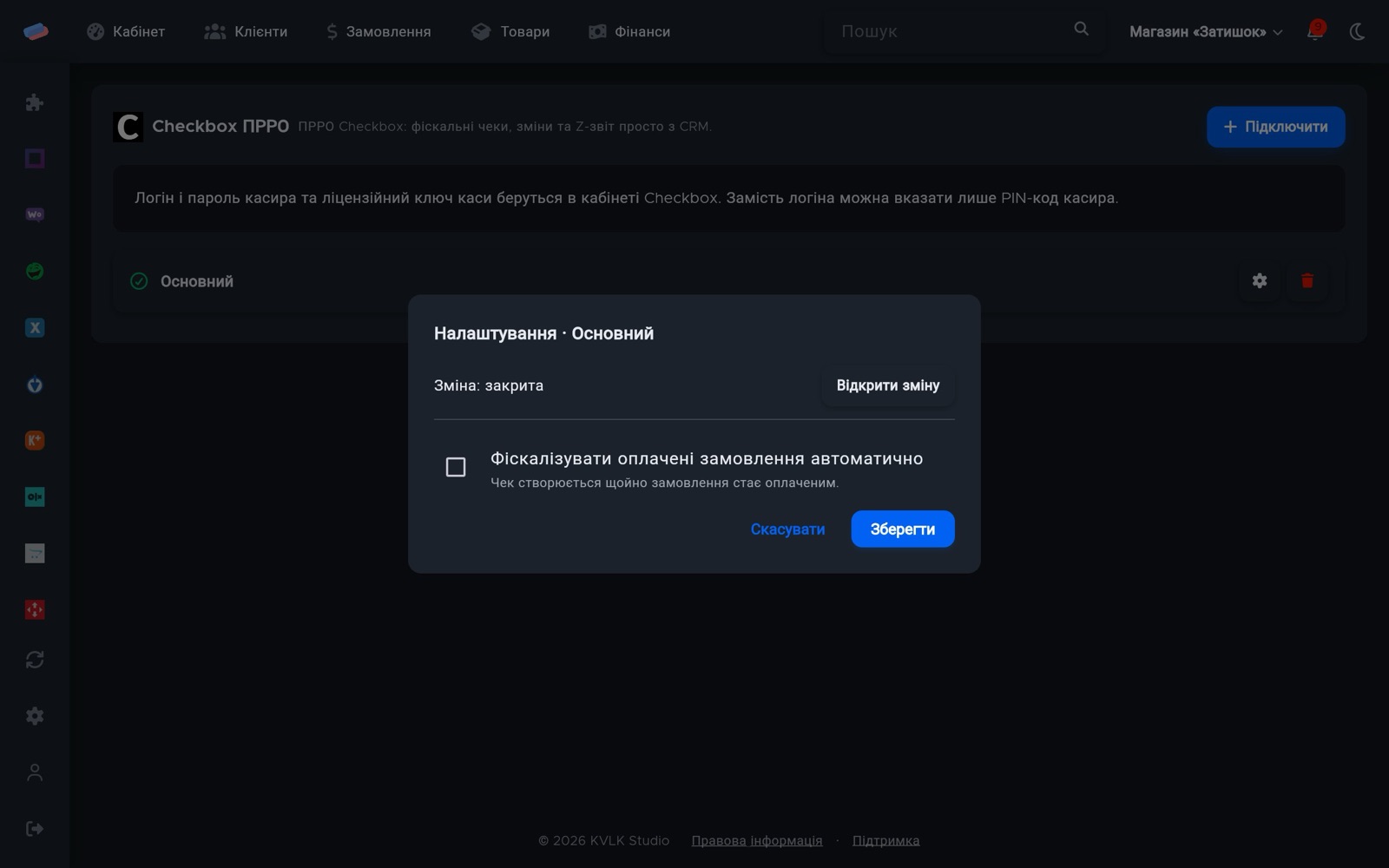
- Натисніть ⚙ біля акаунта: там видно стан зміни, кнопки «Відкрити зміну» і «Закрити зміну (Z-звіт)».
- Увімкніть «Фіскалізувати оплачені замовлення автоматично» — чек створиться, щойно замовлення стане оплаченим. Інакше чек створюється вручну із замовлення.
Корисно знати
- Потрібен або логін із паролем, або PIN-код — обидва не обов’язкові.
Не виходить підключити? Напишіть нам — допоможемо.