
 Poster POS
- Вартість
- 100 грн/міс
- Для кого
- заклади харчування
- Потрібні модулі
- Меню, Замовлення
Що дає інтеграція
Меню підтягується з каси Poster, а замовлення з веб-застосунку й Telegram-бота надходять на касу як онлайн-замовлення. Коли касир приймає чи відхиляє замовлення, статус змінюється і в anyCRM.
Що знадобиться
- Акаунт Poster з правами адміністратора.
Де взяти ключі
- Натисніть «Підключити» в anyCRM — відкриється вхід у Poster. Увійдіть і дозвольте anyCRM доступ до закладу.
- Якщо вікно входу не відкрилося, anyCRM попросить токен: у Poster відкрийте Доступ → Інтеграції → Особиста інтеграція і скопіюйте його.
- ID точки продажу потрібен, лише якщо у закладу кілька точок: Доступ → Заклади.
Підключення в anyCRM
- Відкрийте Модулі в anyCRM, знайдіть «Poster POS» і натисніть «Підключити».
- Перейдіть на сторінку модуля в бічній панелі та натисніть «Підключити».
- Увійдіть у Poster POS у вікні, що відкрилося, і дозвольте anyCRM доступ. Поверніться в anyCRM і натисніть «Готово».
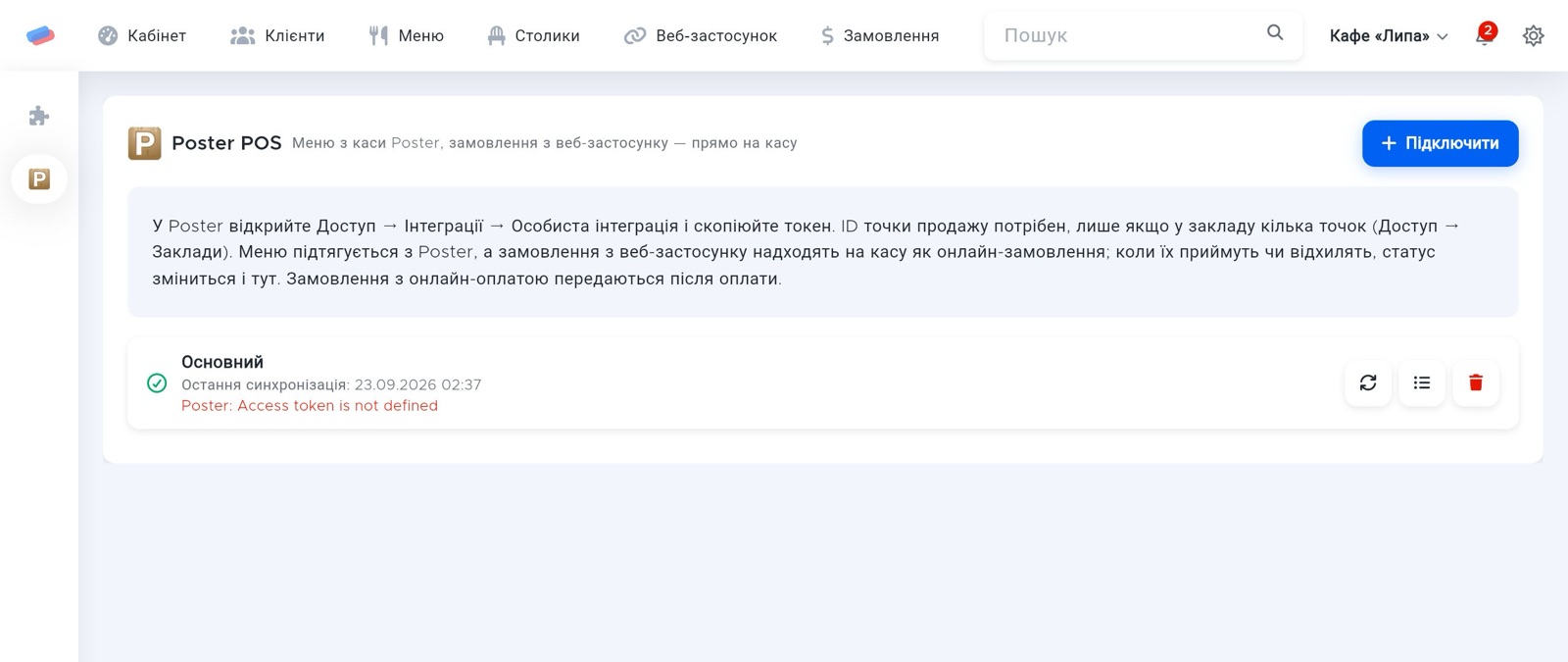
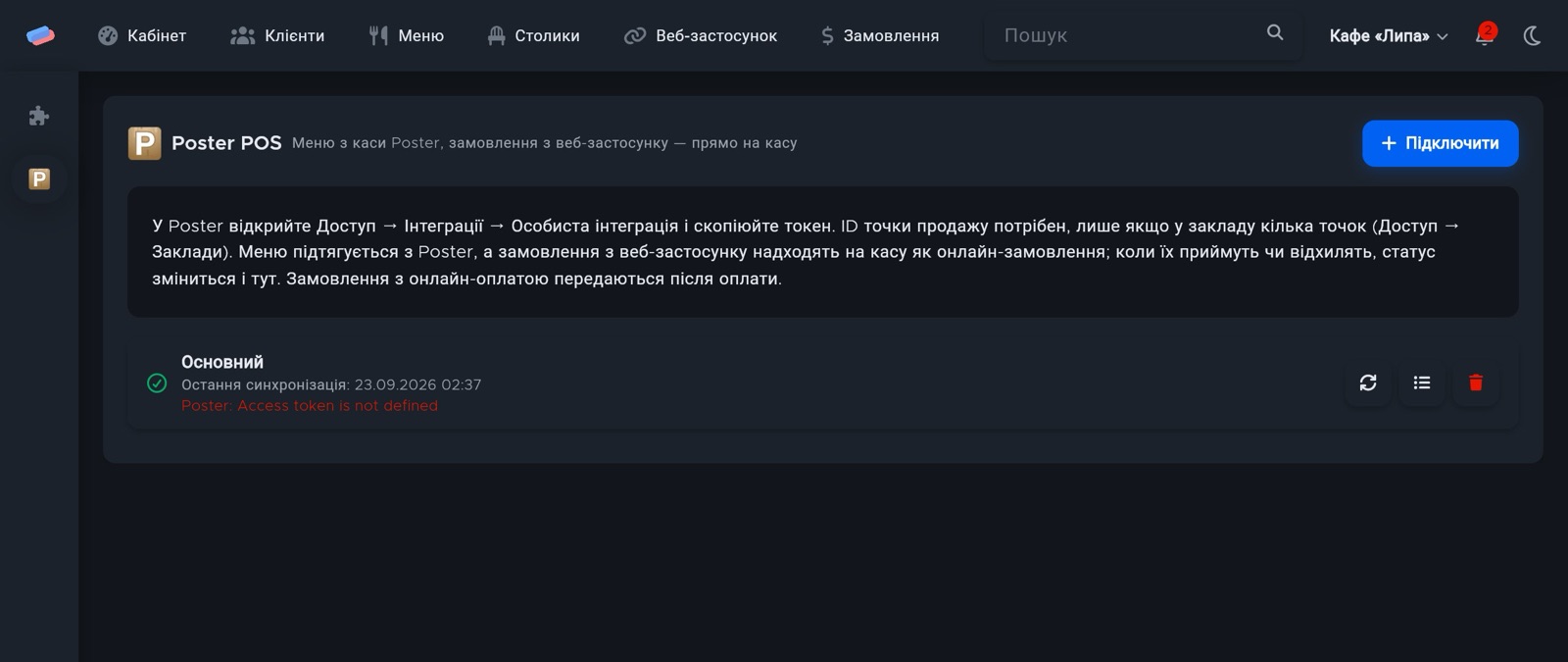
- Акаунт з’явиться у списку із зеленою позначкою. Помилка, якщо є, показується під його назвою червоним.
Після підключення
- Кнопка ⟳ оновлює меню з Poster, «Журнал синхронізації» показує, що змінилося.
Корисно знати
- Замовлення з онлайн-оплатою передаються на касу після оплати.
Не виходить підключити? Напишіть нам — допоможемо.