

 WooCommerce
- Вартість
- 100 грн/міс
- Для кого
- магазини
- Потрібні модулі
- Товари, Замовлення
Що дає інтеграція
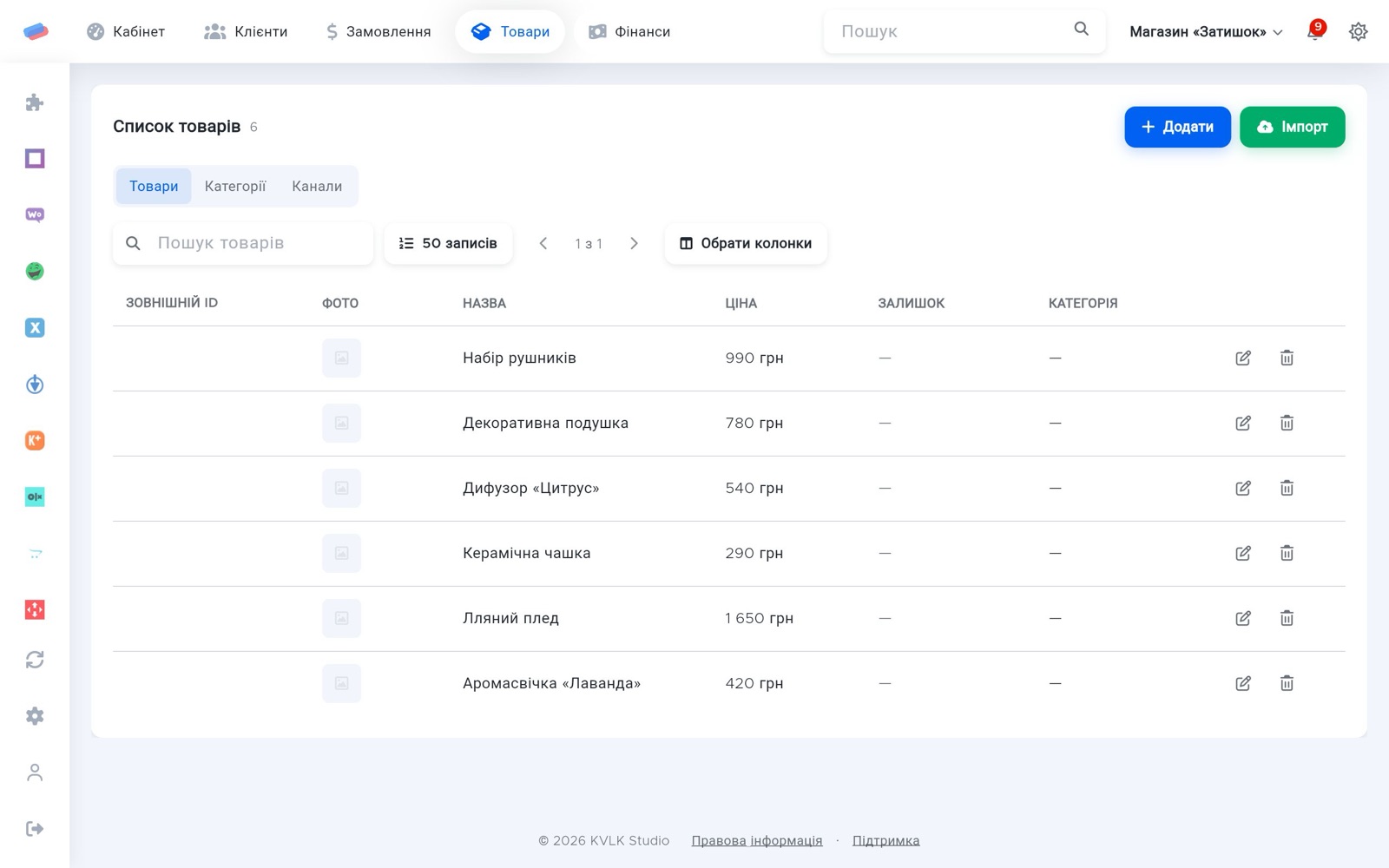
Замовлення й товари з магазину на WordPress + WooCommerce: нові замовлення надходять одразу, залишки й ціни — в обидва боки.
Що знадобиться
- Сайт на WordPress з WooCommerce і доступ адміністратора.
Де взяти ключі
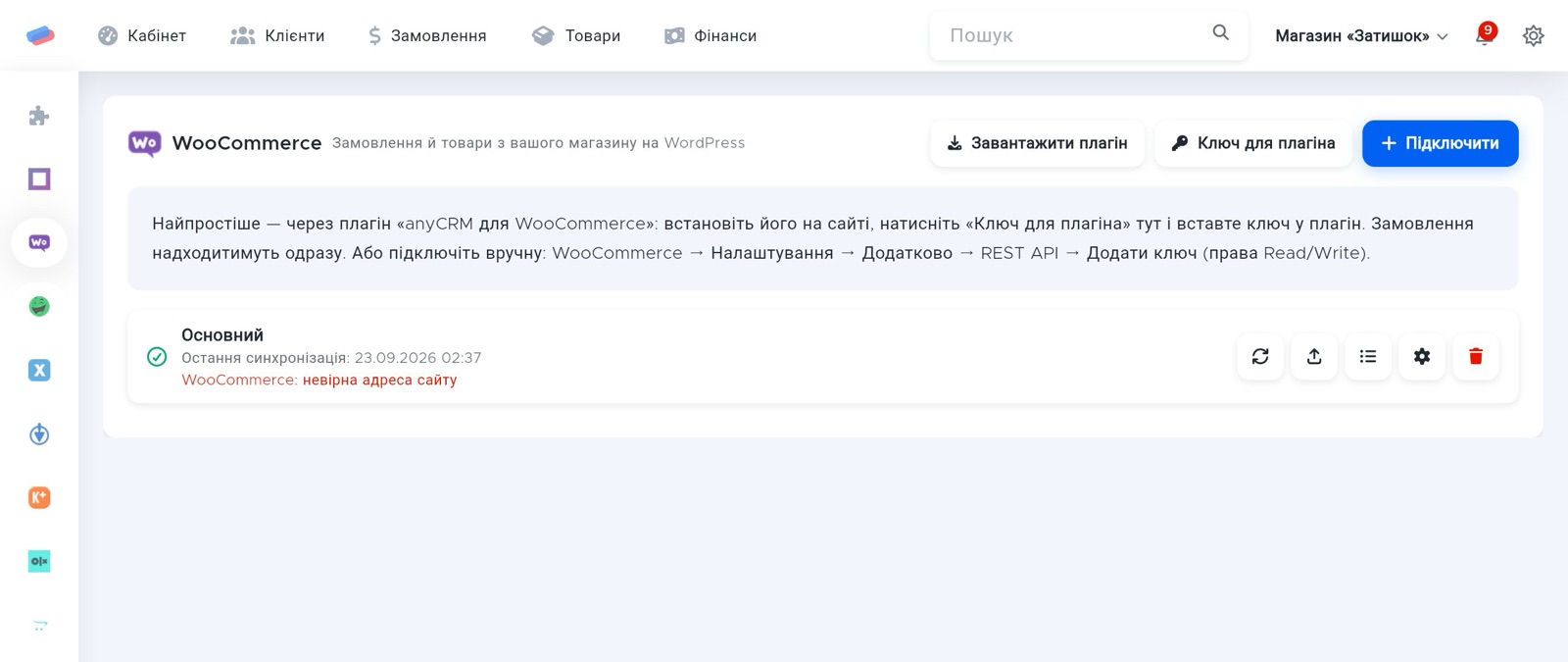
- На сторінці модуля в anyCRM натисніть «Завантажити плагін» (або завантажте тут).
- У WordPress: Плагіни → Додати новий → Завантажити плагін → оберіть архів і активуйте.
- В anyCRM натисніть «Ключ для плагіна» і скопіюйте ключ.
- У WordPress відкрийте anyCRM → Підключення і вставте ключ. Ключ діє 24 години.
Підключення в anyCRM
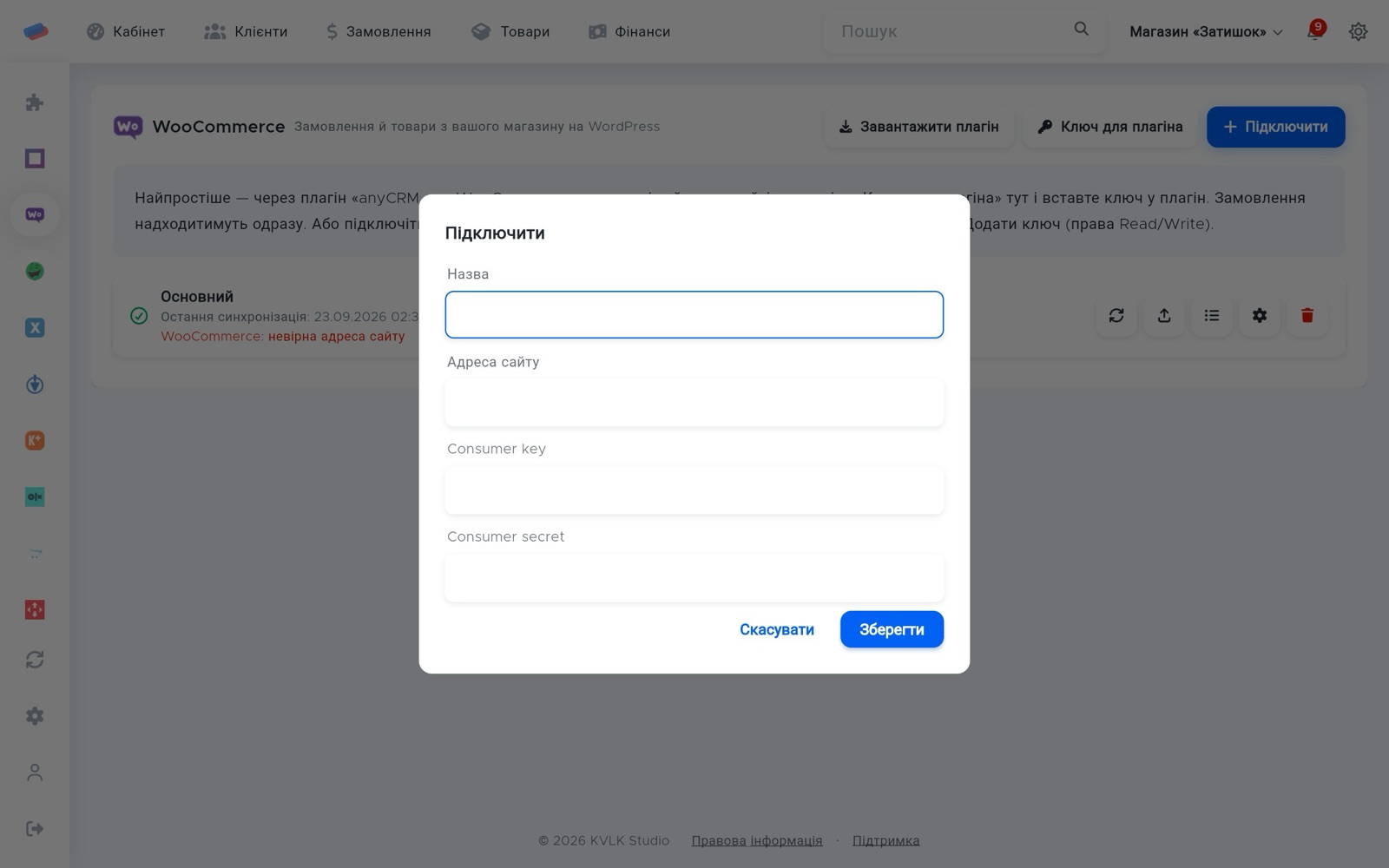
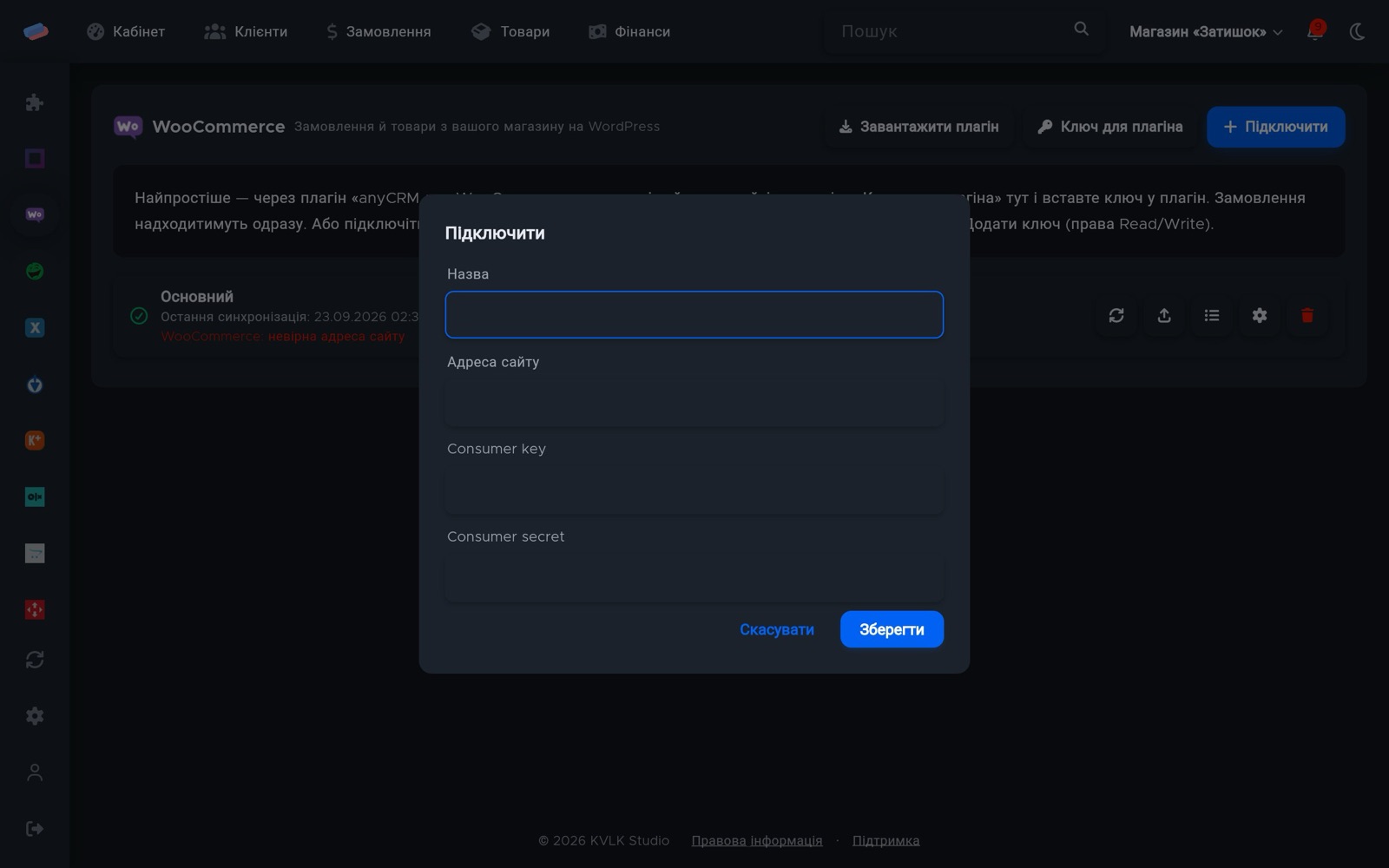
- Відкрийте Модулі в anyCRM, знайдіть «WooCommerce» і натисніть «Підключити».
- Перейдіть на сторінку модуля в бічній панелі та натисніть «Підключити».
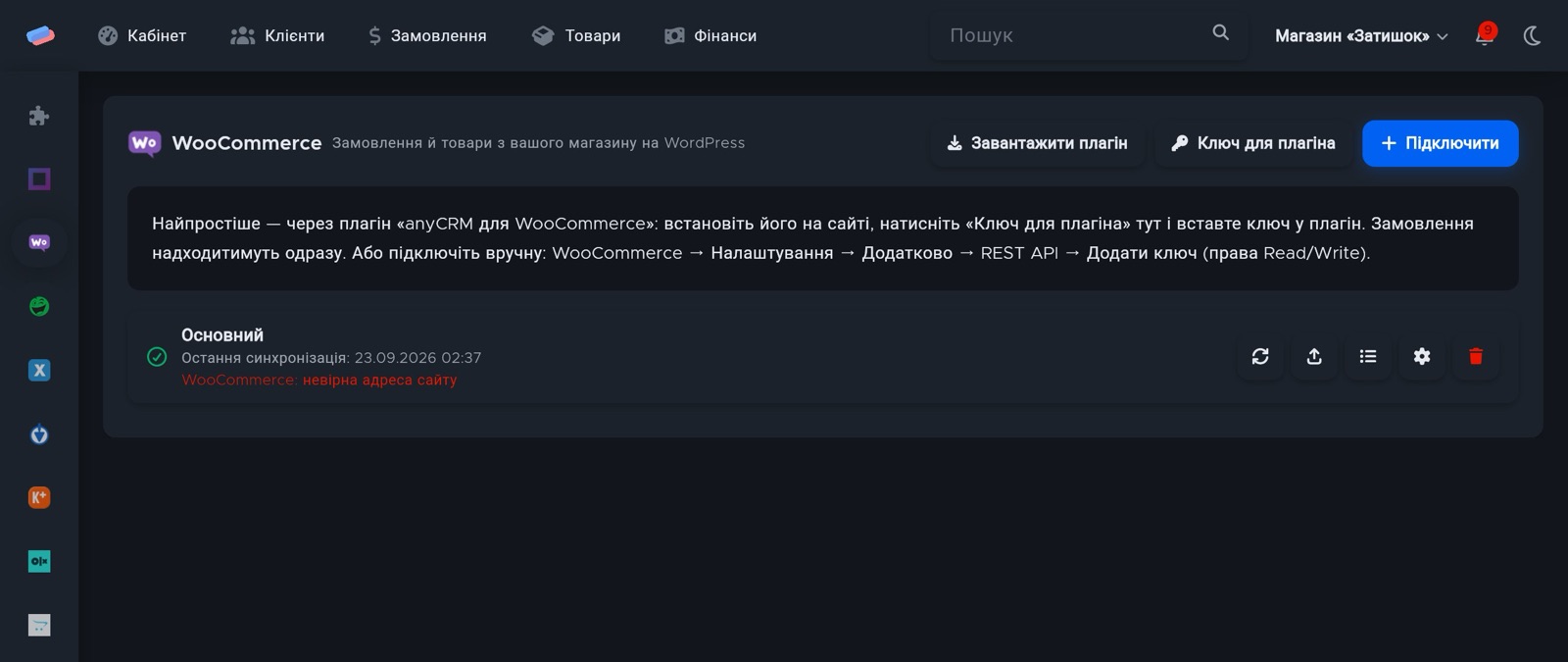
- Акаунт з’явиться у списку із зеленою позначкою. Помилка, якщо є, показується під його назвою червоним.
Після підключення
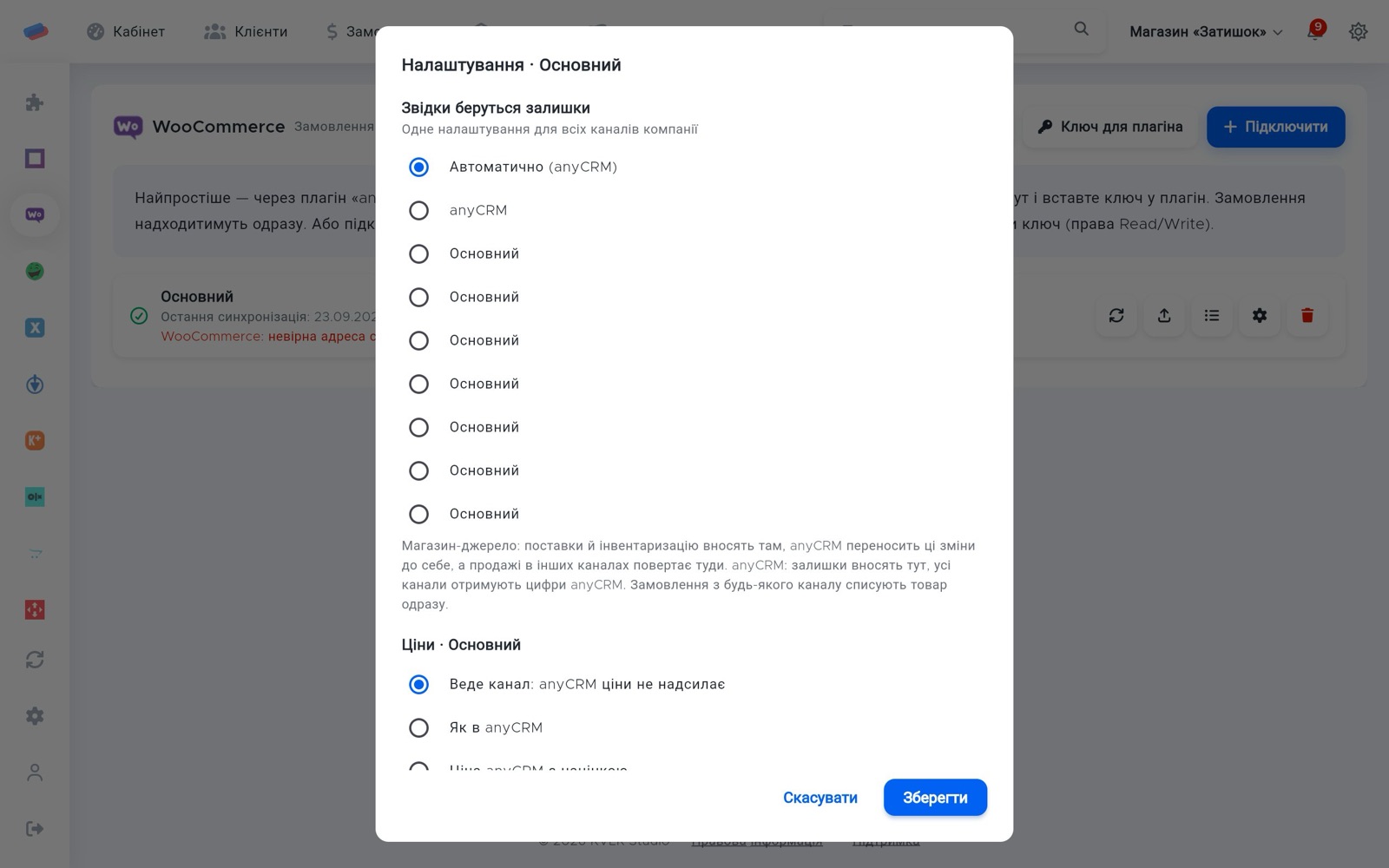
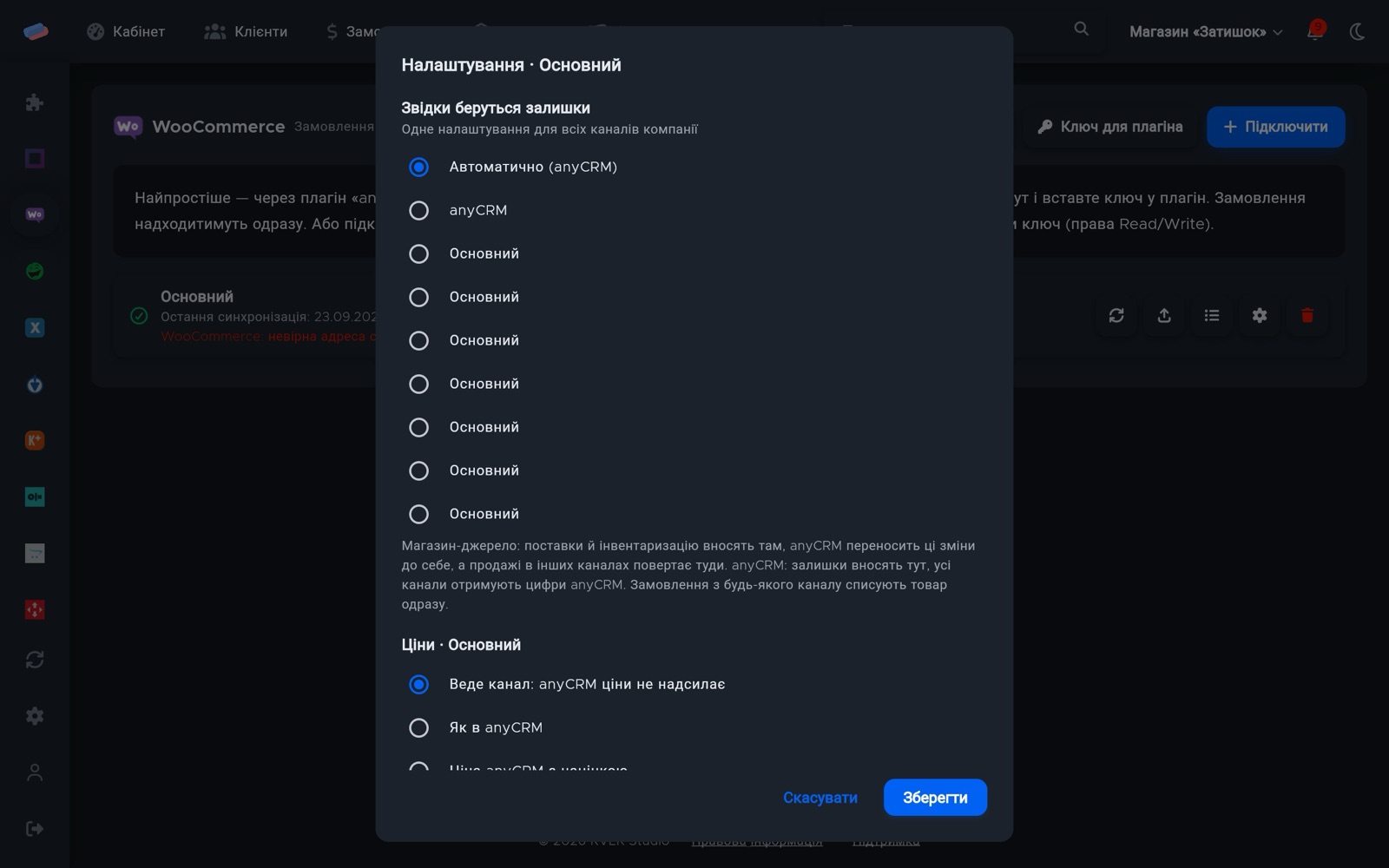
- Натисніть ⚙ біля акаунта, щоб обрати, звідки беруться залишки (anyCRM чи магазин-джерело), правило цін (як в anyCRM, з націнкою чи веде канал), округлення, валюту та страховий запас.
- Кнопка ⟳ запускає синхронізацію одразу, «Журнал синхронізації» показує, що саме змінилося.
Корисно знати
- Без плагіна: WooCommerce → Налаштування → Додатково → REST API → Додати ключ (права Read/Write), і вкажіть адресу сайту, Consumer key і Consumer secret в anyCRM.
Не виходить підключити? Напишіть нам — допоможемо.